В бизнесе важно не только зарабатывать деньги, но и понимать, когда они поступят на счёт и когда потребуется оплатить аренду, зарплату, налоги или счета поставщиков.
Даже прибыльная компания может столкнуться с ситуацией, когда деньги от клиентов ещё не поступили, а обязательные платежи уже нужно проводить. Это называется кассовым разрывом.
Чтобы заранее видеть такие ситуации, используют платёжный календарь — инструмент для планирования поступлений и расходов по датам. Вести его удобно в Excel. Причём необязательно создавать сложную таблицу самостоятельно: можно воспользоваться готовым шаблоном, в котором уже предусмотрены расчёты, календарь платежей, учёт банковских счетов и финансовые отчёты.
В этой статье разберём, как работает платёжный календарь в Excel, какие задачи он решает и как использовать готовую таблицу для управления денежными потоками бизнеса.

Что такое платёжный календарь и зачем он нужен
Платёжный календарь — это таблица, которая показывает, сколько денег компания планирует получить и потратить в конкретные дни. В отличие от обычного учёта расходов, здесь учитываются не только уже совершённые операции, но и будущие платежи.
Например, у компании запланированы следующие операции:
| Дата | Операция | Поступление | Расход |
|---|---|---|---|
| 5 ноября | Оплата от клиента | 150 000 | |
| 6 ноября | Аренда помещения | 75 000 | |
| 10 ноября | Зарплата сотрудникам | 120 000 | |
| 12 ноября | Оплата от клиента | 200 000 | |
| 15 ноября | Налоги | 45 000 |
Если смотреть только на общие суммы за месяц, финансовая ситуация может казаться благополучной. Но если крупный платёж нужно провести раньше, чем поступят деньги от клиента, возникает риск кассового разрыва.
Платёжный календарь позволяет увидеть этот риск заранее.
С его помощью можно:
- Планировать поступления и расходы на дни, недели и месяцы.
- Контролировать остатки денег на банковских счетах и в кассе.
- Учитывать фактические и запланированные операции.
- Отслеживать регулярные платежи.
- Анализировать расходы по категориям и контрагентам.
- Принимать решения о переносе платежей или необходимости дополнительного финансирования.
Особенно полезен такой инструмент малому бизнесу, индивидуальным предпринимателям и компаниям, которым пока не требуется сложная финансовая система.
Как выглядит платёжный календарь в Excel
Платёжный календарь можно представить в разных форматах: обычным списком платежей, таблицей по датам или календарной сеткой. В готовом шаблоне Excel предусмотрено несколько представлений, которые решают разные задачи.
Календарь платежей на месяц
Один из основных листов — «Календарь».
Он представляет собой привычную календарную сетку, в которой для каждого дня отображаются:
- Планируемые поступления денег.
- Предстоящие расходы.
- Разница между поступлениями и расходами.
- Расчётный остаток денежных средств.
Поступления выделены зелёным цветом, расходы — красным. Это помогает быстро оценить финансовую нагрузку на каждый день.

В правой части календаря находятся настройки. Можно выбрать год, месяц, конкретный счёт, а также включить или отключить учёт плановых операций и переводов между счетами.
Таким образом, можно посмотреть как общую картину движения денег, так и ситуацию по отдельному банковскому счёту.
Ежедневный платёжный календарь
Для более детального контроля предусмотрен лист «Ежедневник».
Здесь платежи представлены по дням недели. Для каждой даты можно увидеть общую сумму поступлений и расходов, а ниже — отдельные операции с указанием категории и контрагента.

Такой формат особенно удобен, если компания ежедневно проводит много операций.
Например, руководитель может открыть ежедневник утром и посмотреть, какие оплаты предстоят сегодня и какие поступления ожидаются в ближайшие дни.
Как вести учёт ДДС в Excel
ДДС — это движение денежных средств. Такой учёт показывает, откуда поступают деньги, на что они расходуются и как меняются остатки.
Для ведения ДДС в готовом шаблоне используется лист «Операции». В нём фиксируются как уже проведённые, так и запланированные движения денежных средств.
Для каждой операции предусмотрены следующие данные:
| Поле | Что указывается |
|---|---|
| Оплата | Проведена ли операция |
| Дата | Дата поступления или списания |
| Транзакция | Расход, пополнение или перевод между счетами |
| Категория | Статья доходов или расходов |
| Контрагент | Клиент, поставщик или другое лицо |
| Сумма | Размер платежа |
| Счёт списания | Откуда списываются деньги |
| Счёт зачисления | Куда поступают деньги |
| Комментарий | Дополнительная информация |
| План | Признак плановой операции |

Например, при оплате аренды можно указать дату, категорию «Аренда», контрагента, сумму и банковский счёт, с которого списываются деньги.
При поступлении оплаты от клиента выбирается тип операции «Пополнение», соответствующая категория и счёт зачисления.
Также предусмотрены переводы между собственными счетами. Они учитываются отдельно от обычных поступлений и расходов, чтобы перемещение денег внутри компании не искажало общую картину.
После внесения данных информация используется в календарях, отчётах и на дашборде. Это позволяет не создавать отдельные таблицы для каждого вида анализа.
Как избежать кассовых разрывов с помощью платёжного календаря
Кассовый разрыв возникает, когда в определённый момент компании не хватает доступных денег для выполнения обязательств. При этом общая выручка или прибыль бизнеса могут быть достаточно высокими.
Рассмотрим простой пример.
На начало недели у компании есть 100 000 ₽.
В понедельник необходимо оплатить поставщику 80 000 ₽, во вторник — аренду 50 000 ₽, а в среду ожидается поступление от клиента 150 000 ₽.
| День | Движение денег | Остаток |
|---|---|---|
| Начало недели | — | 100 000 ₽ |
| Понедельник | −80 000 ₽ | 20 000 ₽ |
| Вторник | −50 000 ₽ | −30 000 ₽ |
| Среда | +150 000 ₽ | 120 000 ₽ |
Хотя по итогам среды денег достаточно, во вторник возникает кассовый разрыв в размере 30 000 ₽.
Если увидеть такую ситуацию заранее, можно попробовать согласовать перенос оплаты, ускорить поступление от клиента или найти другой источник финансирования.
В платёжном календаре важно отслеживать не только итоговую разницу за месяц, но и прогнозируемый остаток на каждую дату.
Преимущество готовой таблицы в том, что ежедневные остатки рассчитываются автоматически на основании внесённых операций. Это избавляет от необходимости вручную пересчитывать баланс после каждого нового платежа. При этом точность прогноза зависит от того, насколько своевременно в таблицу добавляются будущие поступления и расходы.
Учёт регулярных платежей в Excel
Многие расходы бизнеса повторяются: аренда, интернет, связь, подписки, зарплата, обслуживание банковских счетов.
Чтобы не забывать о таких обязательствах, в шаблоне предусмотрен отдельный лист «Регулярные». Это своего рода сводка-напоминание, которая помогает контролировать периодические платежи.
Для каждого платежа можно указать:
- Тип операции и категорию.
- Контрагента.
- Сумму.
- Периодичность.
В таблице отображаются дата последнего платежа, дата следующего платежа, количество дней до него и статус. Поддерживаются разные варианты периодичности: еженедельно, ежемесячно, ежеквартально, раз в полгода и ежегодно.

Важно понимать, что лист «Регулярные» выполняет функцию напоминания, но не добавляет платежи в календарь автоматически.
Чтобы запланировать регулярные расходы на несколько месяцев или на год вперёд, необходимо внести соответствующие операции на листе «Операции», указав даты и суммы будущих платежей.
Например, если аренда составляет 75 000 ₽ в месяц, можно сразу добавить 12 операций на предстоящий год. При этом фактическую оплату отмечать не нужно — такие операции останутся в плане и будут учитываться при расчёте будущих денежных потоков.
Когда платёж будет проведён, достаточно отметить его как оплаченный.
Таким образом, лист «Регулярные» помогает не забывать об обязательствах, а лист «Операции» позволяет включать их в финансовый план и видеть в платёжном календаре.
Если ваша задача — просто отслеживать регулярные расходы, подписки и даты следующих оплат, без полноценного учёта движения денежных средств, можно выбрать более простой инструмент.
В каталоге готовых таблиц есть отдельный шаблон — Календарь регулярных платежей и подписок в Excel.
Контроль остатков денег на банковских счетах
Если компания использует несколько банковских счетов и наличные деньги, важно видеть не только общий баланс, но и распределение средств.
Например, на одном счёте может находиться достаточно денег, а на другом — недостаточно для запланированной оплаты. В готовом шаблоне есть отдельный отчёт по счетам.
Он показывает:
- Поступления на каждый счёт.
- Списания с каждого счёта.
- Разницу между поступлениями и списаниями.
- Движение денег по месяцам.

В примере используются Сбер, Т-Банк, Альфа-Банк и другие счета.
Пользователь может настроить собственный список счетов и вести учёт денежных средств в одном файле.
На главном дашборде также отображаются текущий общий баланс и остатки по каждому счёту.
Это удобно для руководителя, которому необходимо быстро оценить доступные денежные средства без просмотра всех операций.
Анализ расходов и поступлений по категориям
Платёжный календарь полезен не только для планирования, но и для анализа финансов.
Например, руководителю важно понимать, сколько компания тратит на аренду, зарплату, рекламу, закупку товаров и другие статьи. Для этого в шаблоне предусмотрены отчёты по категориям.
В них можно посмотреть общую сумму расходов или поступлений, распределение по месяцам и долю отдельных категорий.

Например, можно определить, как меняются расходы на рекламу, сколько денег уходит на оплату труда или какие статьи занимают наибольшую долю бюджета.
Отдельные отчёты предусмотрены и для контрагентов. Это позволяет анализировать движение денег по клиентам, поставщикам и другим партнёрам.
Вместе с календарём платежей такие отчёты помогают не только планировать будущие операции, но и анализировать уже совершённые.
Готовый шаблон платёжного календаря в Excel
Создать платёжный календарь самостоятельно возможно. Для этого потребуется продумать структуру данных, настроить формулы, справочники, календарные представления и финансовые отчёты.
Но если задача — начать учитывать денежные потоки бизнеса, необязательно тратить время на разработку таблицы с нуля. Можно использовать готовый платёжный календарь в Excel, в котором основные инструменты уже настроены.
В представленном шаблоне предусмотрены:
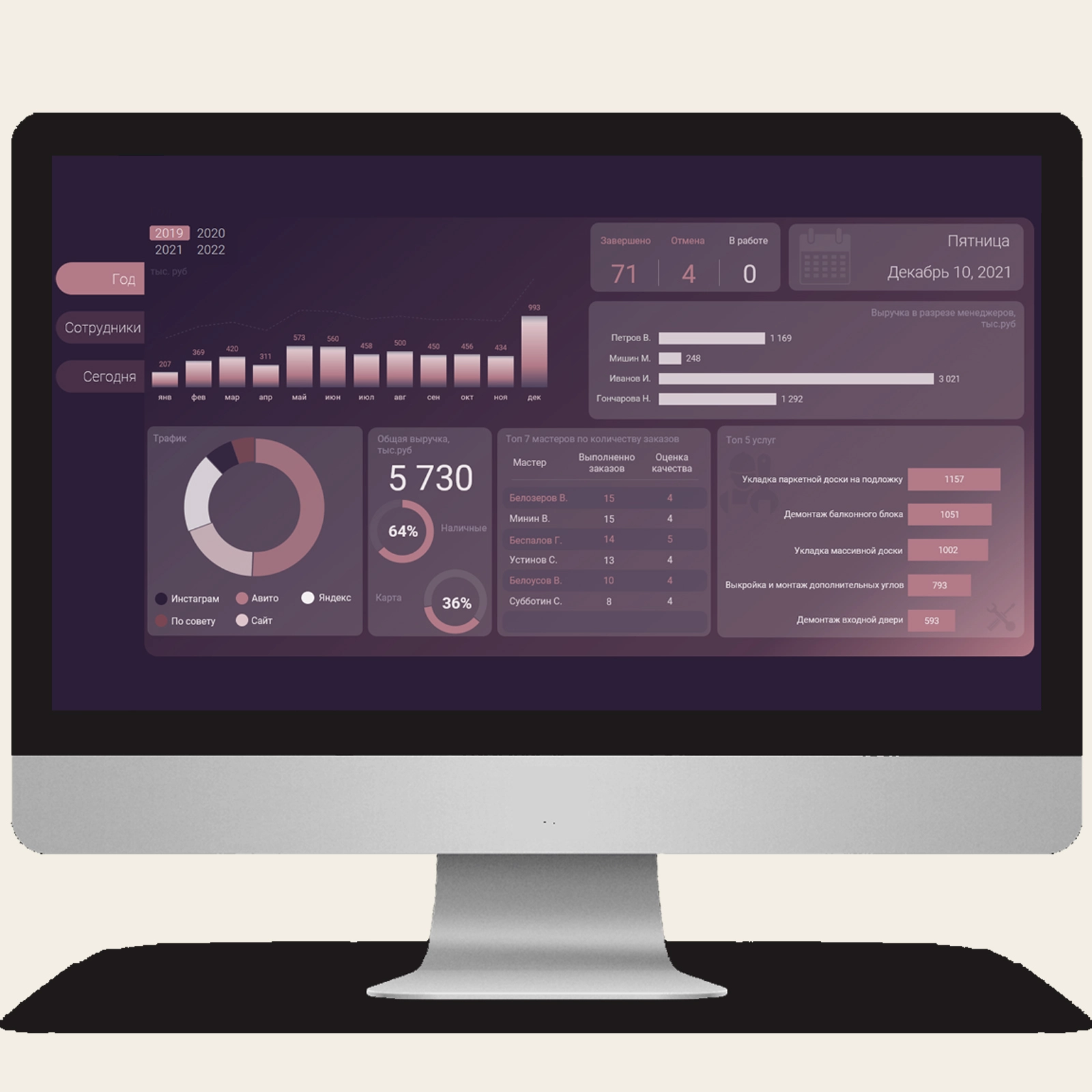
- Дашборд — общая финансовая картина, балансы, графики и ближайшие платежи.
- Операции — единый журнал поступлений, расходов и переводов.
- Календарь — планирование движения денег по дням месяца.
- Ежедневник — подробная расшифровка операций по датам.
- Регулярные платежи — контроль повторяющихся обязательств.
- Отчёты по категориям — анализ структуры расходов и поступлений.
- Отчёты по контрагентам — анализ платежей по клиентам и поставщикам.
- Отчёт по счетам — движение денег по банковским счетам и наличным.
- Справочники — настройка категорий, контрагентов, счетов и периодичности.
Таблица объединяет учёт фактических операций и планирование будущих платежей.
Основные показатели рассчитываются автоматически, а данные можно анализировать в разных представлениях.
Посмотреть возможности и скачать готовый платёжный календарь и учёт ДДС в Excel для планирования платежей, контроля остатков и движения денежных средств.
Шаблон приобретается с разовой оплатой, без ежемесячной подписки. Таблицу можно адаптировать под особенности вашего бизнеса, а при необходимости мы помогаем с доработкой.
Предпочитаете работать онлайн?
Если вам удобнее пользоваться Google Таблицами, у нас есть версия платёжного календаря и для них.
Платёжный календарь и учёт ДДС в Google Таблицах — альтернатива для тех, кто предпочитает работать с таблицами онлайн, без привязки к установленному Excel.
Как начать работать с готовой таблицей
После получения шаблона можно последовательно настроить его под свой бизнес.
Шаг 1. Настройте справочники.
Укажите используемые банковские счета, категории поступлений и расходов, а также основных контрагентов.
Шаг 2. Внесите операции.
Добавьте фактические поступления и расходы с указанием дат, сумм, категорий и счетов.
Шаг 3. Запланируйте будущие платежи.
Внесите ожидаемые поступления от клиентов, аренду, зарплату, налоги и другие обязательства.
Шаг 4. Проверьте календарь.
Откройте месячный календарь или ежедневник, чтобы посмотреть распределение платежей по датам и прогнозируемые остатки.
Шаг 5. Используйте отчёты.
Анализируйте расходы, поступления, движение денег по счетам и контрагентам. В дальнейшем достаточно поддерживать данные в актуальном состоянии, добавлять новые операции и отмечать проведённые платежи.
Ещё больше полезных материалов и решений в нашем Telegram-канале:
Заключение
Платёжный календарь в Excel помогает видеть финансовую ситуацию не только по итогам месяца, но и на конкретные даты.
С его помощью можно контролировать поступления и расходы, отслеживать обязательные платежи, анализировать движение денег по счетам и заранее замечать возможные кассовые разрывы.
Если не хочется создавать таблицу самостоятельно, можно воспользоваться готовым решением.
Представленный платёжный календарь объединяет планирование платежей, учёт ДДС, ежедневный календарь и финансовые отчёты в одном Excel-файле.