
Введение
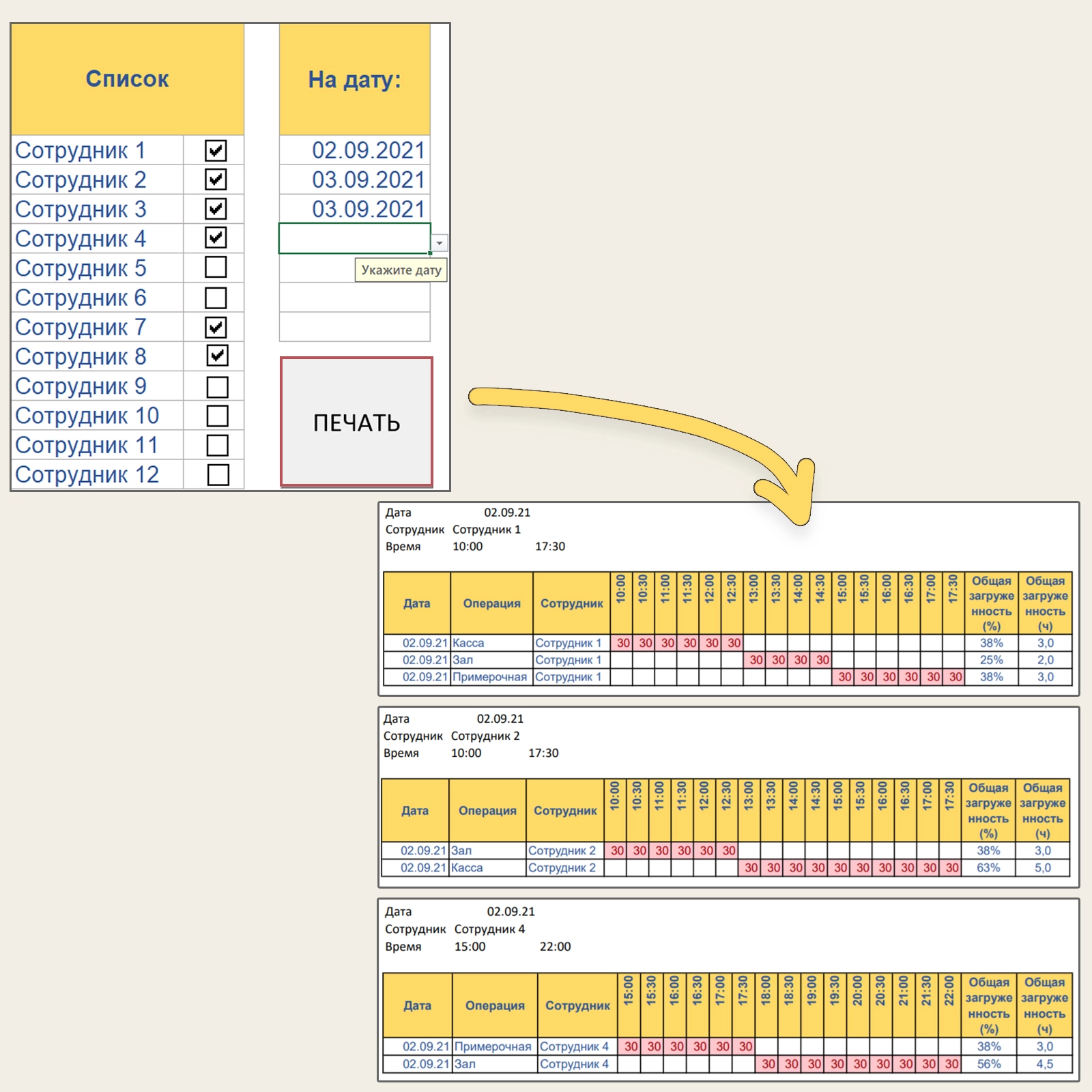
Мы решили сделать обзорное видео и показать Вам один из вариантов настройки автоматической печати рабочего графика в Excel. Представьте себе ситуацию: с определенной периодичностью Вы формируете рабочий график для своих сотрудников в Excel, после чего, Вам необходимо распечатать эти графики для каждого сотрудника на каждый день. Что Вы будете делать?
Скорее всего, приметесь фильтровать данные по сотруднику и дате, после выделять этот диапазон и отправлять на печать. И так по каждому сотруднику. И так за каждый день. Представили? Да, выходит довольно рутинная задачка. Как избавиться от рутины данной ситуации, мы и поговорим далее.
Скачать файл из этой статьи
Обзорное видео смотрите ниже. Приятного просмотра!
Автоматизация печати в Excel
В современном мире для работы по-прежнему нужно прогонять через принтер горы бумаги. Если Вы ежедневно сталкиваетесь с печатью большого количества бланков, договоров, графиков, планов и т.п. в Excel, то пришла пора задуматься об автоматизации этого процесса.
Мы покажем пример автоматической печати сменного рабочего графика на примере розничного магазина одежды. Аналогичные сменные рабочие графики используются в различных сферах, вроде строительства, производства или медицины.
Исходные данные
Имеется таблица, где формируется рабочий график.
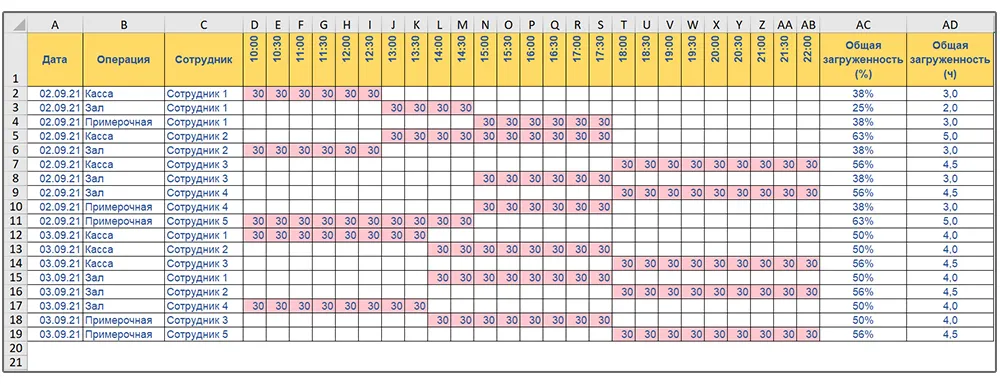
График работы магазина с 10:00 до 22:00. В столбцах:
- А – даты
- В – операции
- С – сотрудники
- D–AB – занятость в минутах (интервал 30 минут)
- AC – общая загруженность в % (8 часов — 100%). Рассчитывается как сумма занятости по операции, делённая на 480
- AD – общая загруженность в часах (8 часов — максимальная загруженность). Рассчитывается как сумма занятости по операции, делённая на 60
Приводим лист к нужному виду
Первым делом сделаем из нашего диапазона «умную» таблицу Excel. Делается это сочетанием клавиш Ctrl+T.
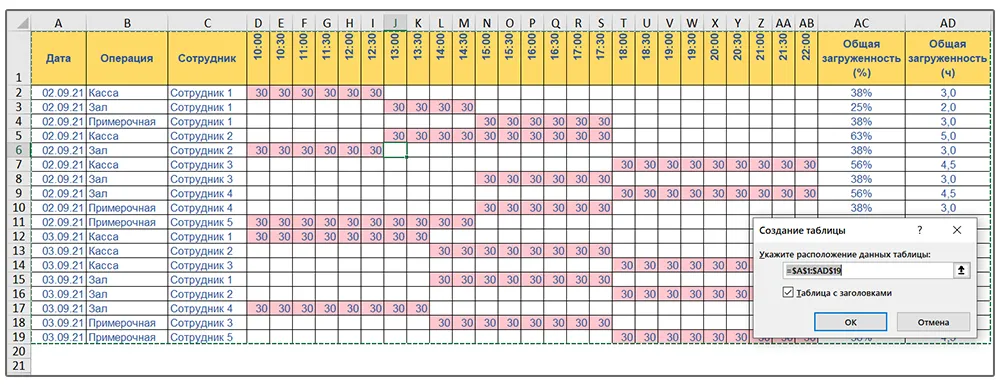
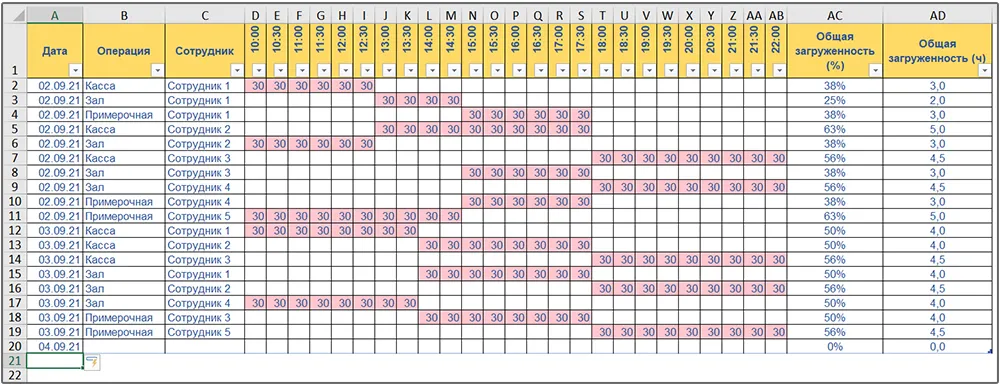
Теперь, при добавлении новой даты, диапазон нашей таблицы будет автоматически растягиваться.
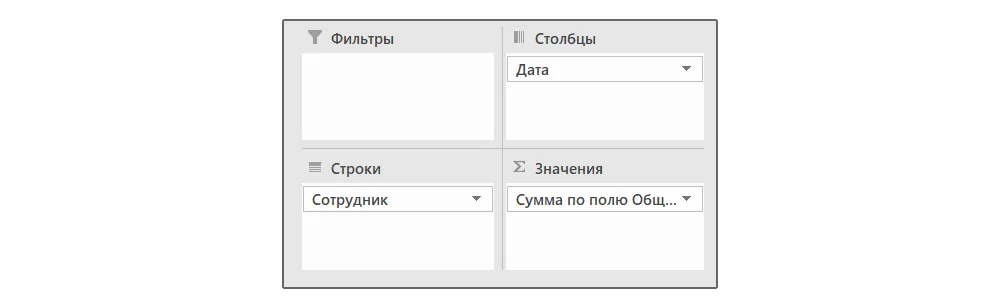
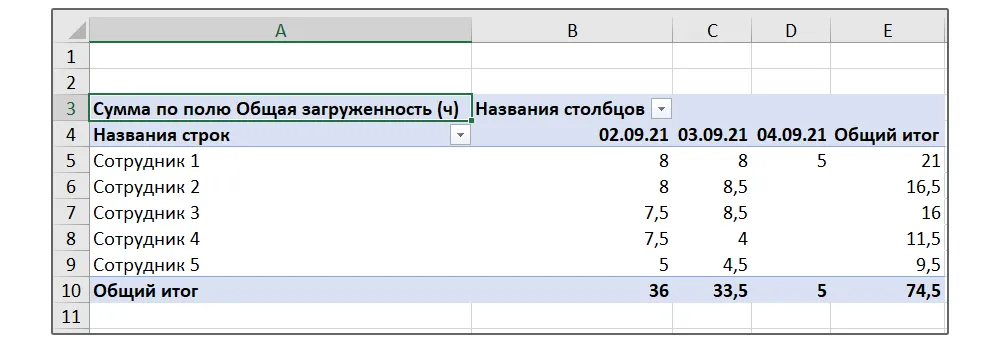
Для того, чтобы было удобнее отслеживать загруженность сотрудника, создадим сводную таблицу и на ее основе построим сводную диаграмму, которую разместим на текущем листе.
Вставка → Сводная таблица → На новый лист
Поля сводной таблицы на рисунке ниже:
Результат сводной таблицы:
Далее вкладка «Анализ» → Сводная диаграмма.
Выбираем обычную гистограмму.
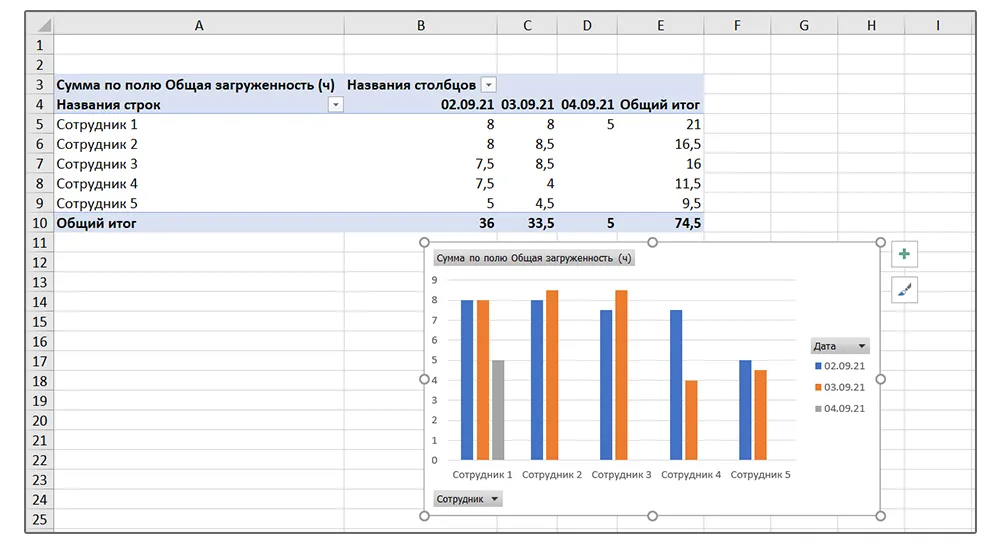
Настроим ее форматирование на свой вкус и перенесем на лист рядом с рабочим графиком.
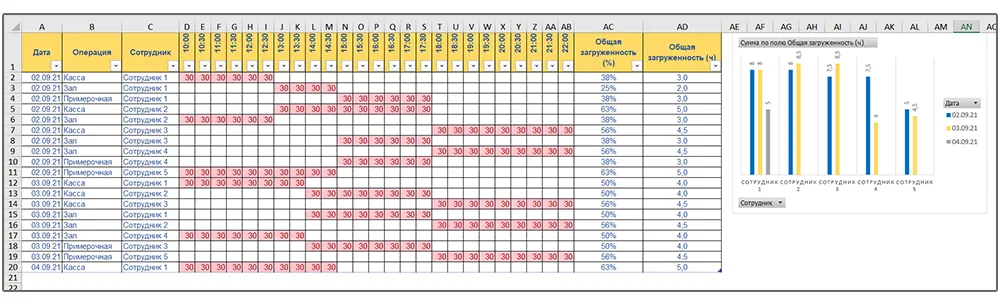
Такая диаграмма позволяет оперативно отслеживать загруженность сотрудников за день.
Справа от гистограммы создаем список сотрудников. В ячейке AQ2 прописываем формулу:
=ЕСЛИ(AR2=ИСТИНА;1;0)
и копируем ее на ячейки ниже. Форматированием скрываем видимость результата в столбце AQ (устанавливаем белый цвет шрифта).
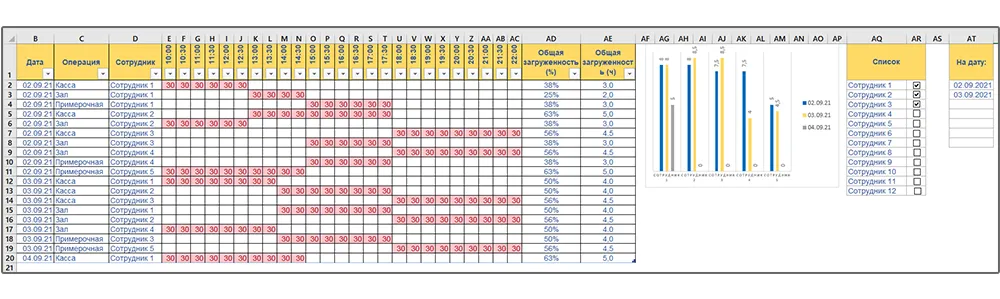
Рядом в колонку AQ добавляем флажки, а также формируем шаблон для выбора дат. Именно здесь мы и будем указывать, для каких сотрудников и на какие даты нам требуется напечатать рабочий график.
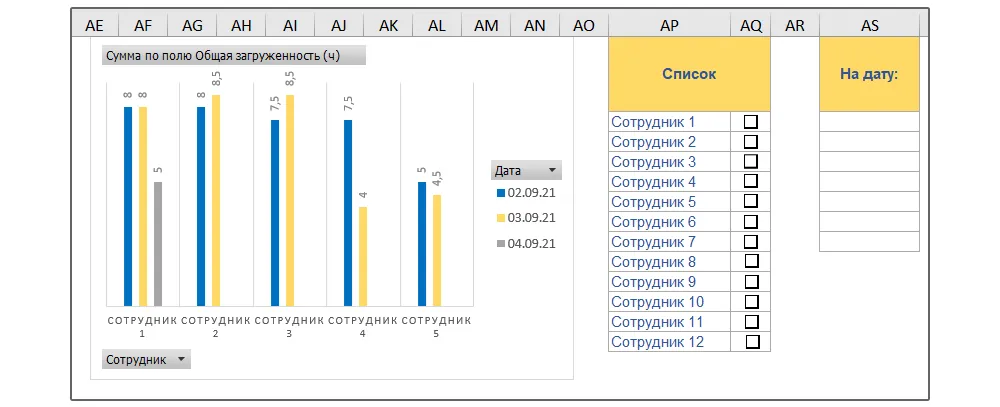
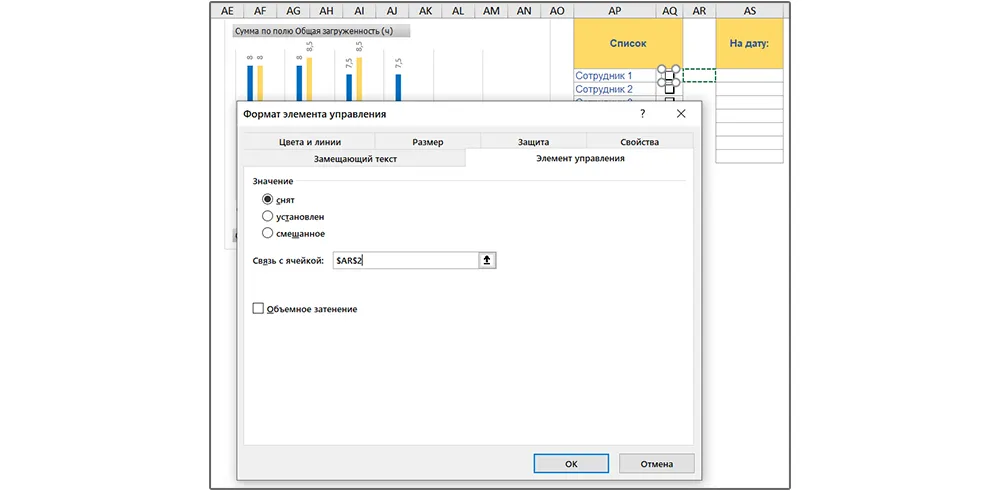
Флажки связываем со столбцом AR.
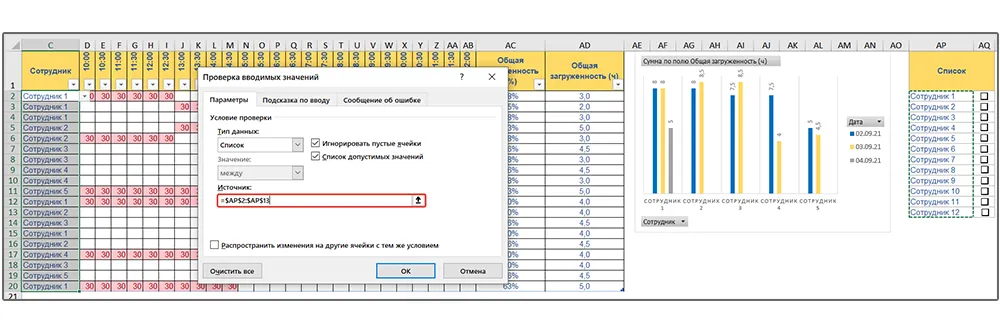
Из списка сотрудников создаем выпадающие списки в «умной» таблице (для удобства заполнения).
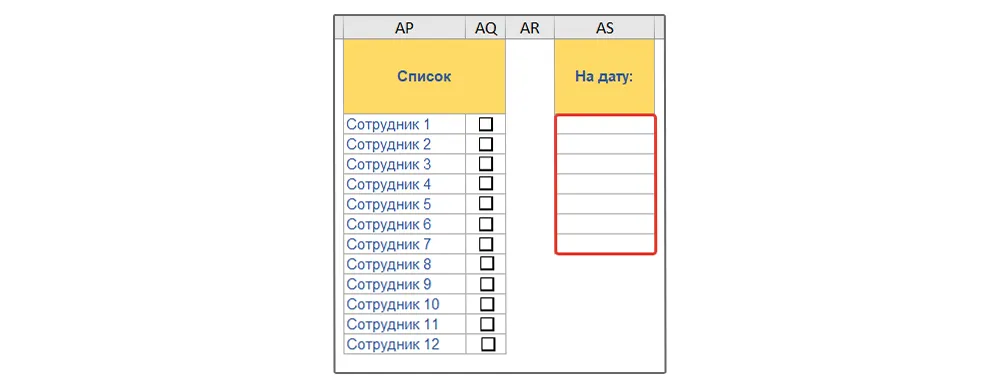
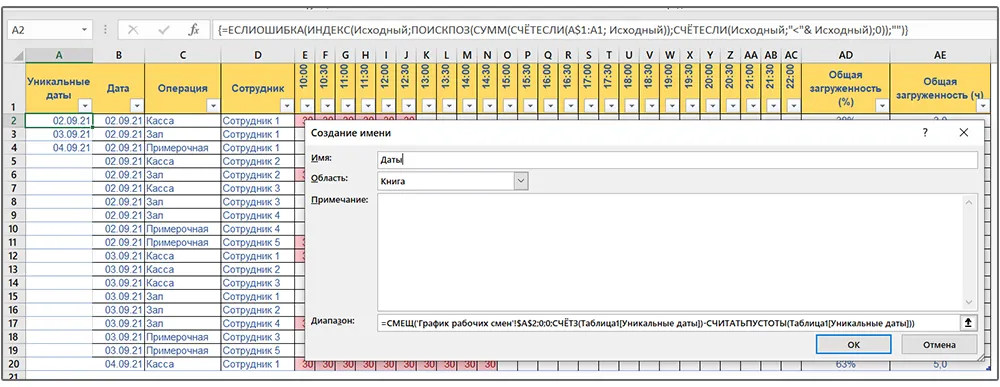
Далее, для того чтобы не вводить даты вручную, а брать их из введенных значений, нам потребуется создать список уникальных дат из таблицы.
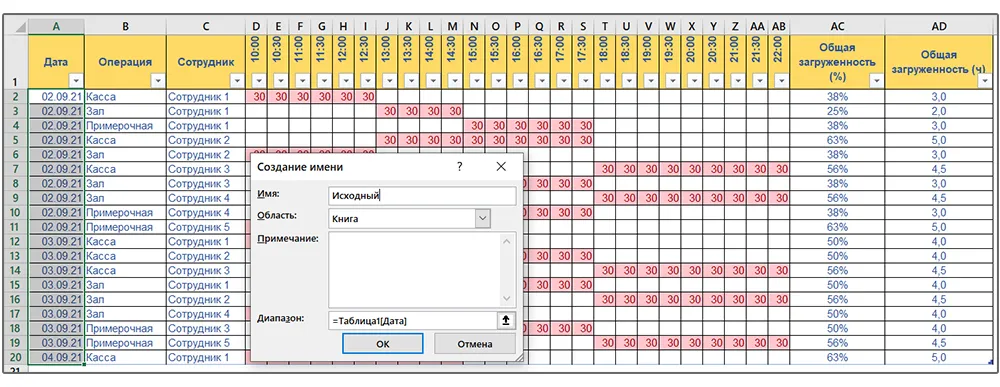
Из списка имеющихся дат создаем именованный диапазон с именем «Исходный».
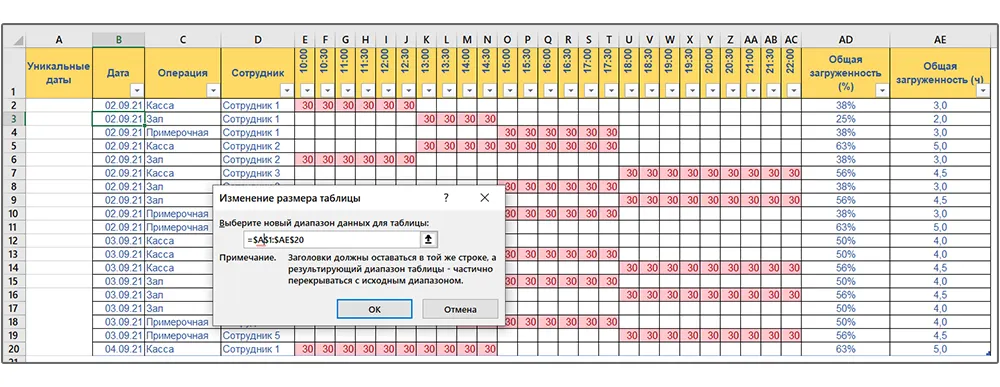
Далее добавляем новый столбец перед столбцом с датами, назовем его «Уникальные даты» и добавим в диапазон таблицы.
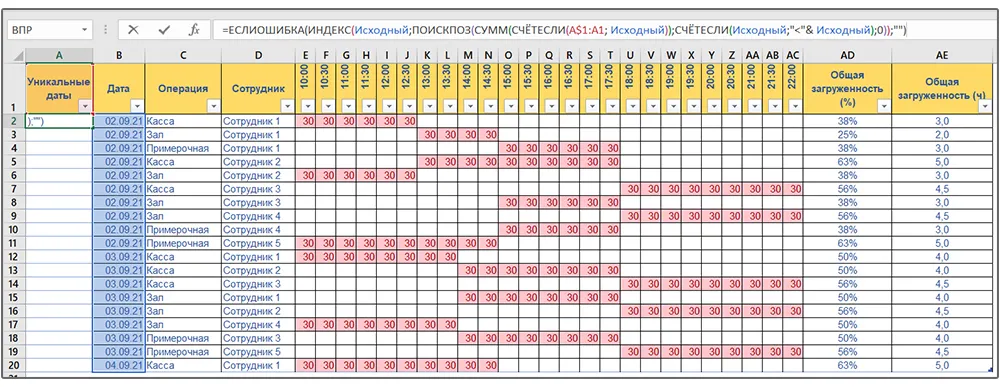
В ячейку А2 вставляем формулу массива:
=ЕСЛИОШИБКА(ИНДЕКС(Исходный;ПОИСКПОЗ(СУММ(СЧЁТЕСЛИ(A$1:A1; Исходный));СЧЁТЕСЛИ(Исходный;"<"& Исходный);0));"")
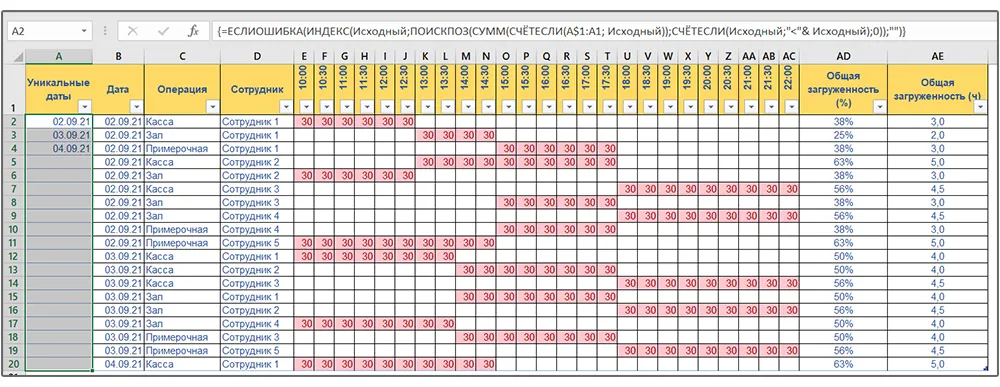
Копируем формулу на ячейки ниже и задаем формат Дата.
Далее создаем именованный диапазон:
- Имя:
Даты - Диапазон:
=СМЕЩ('График рабочих смен'!$A$2;0;0;СЧЁТЗ(Таблица1[Уникальные даты])-СЧИТАТЬПУСТОТЫ(Таблица1[Уникальные даты]))
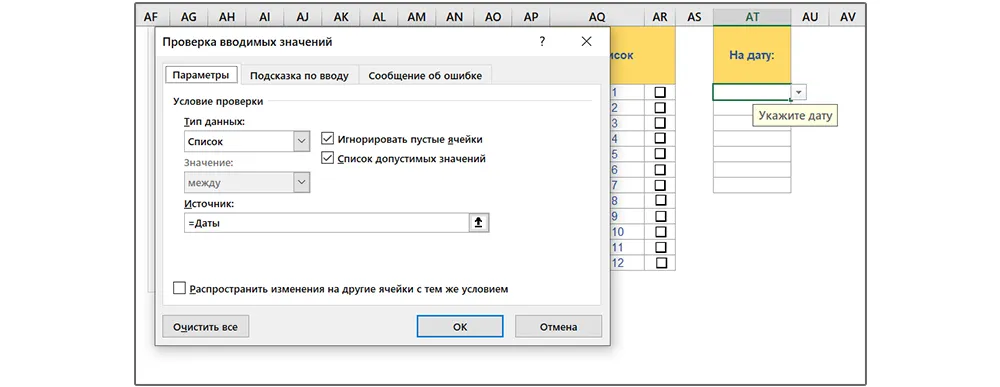
Полученный именованный диапазон «Даты» используем в качестве источника для списка в столбцах AT.
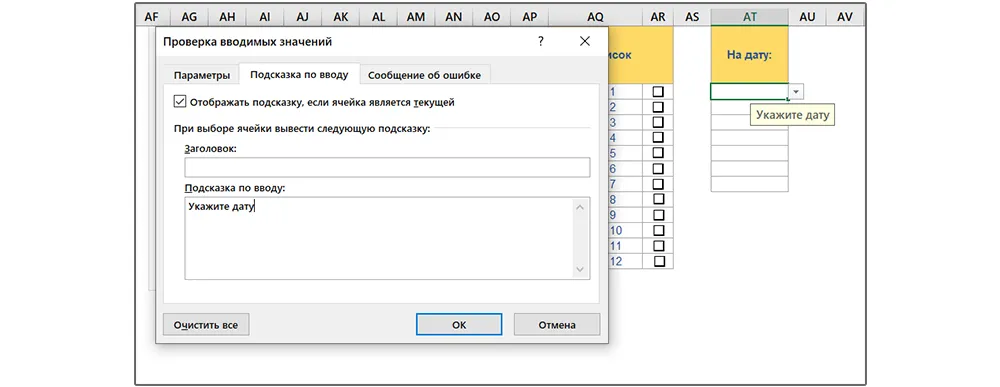
Настраиваем подсказку по вводу:
Скрываем столбец А. В целом всё готово для автоматизации печати.
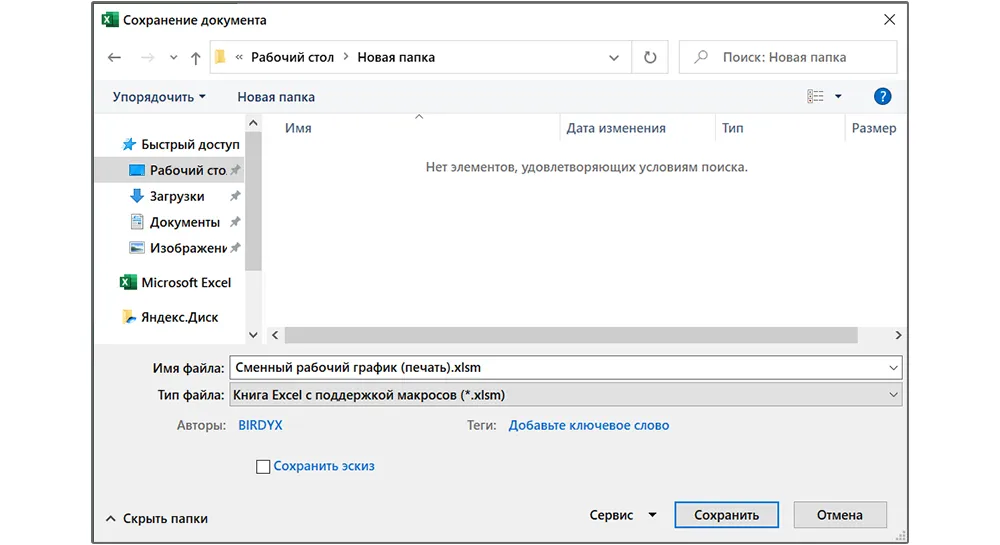
Сохраняем книгу как файл с поддержкой макросов (xlsm).
Сочетанием клавиш Alt+F11 попадаем в окно Visual Basic.
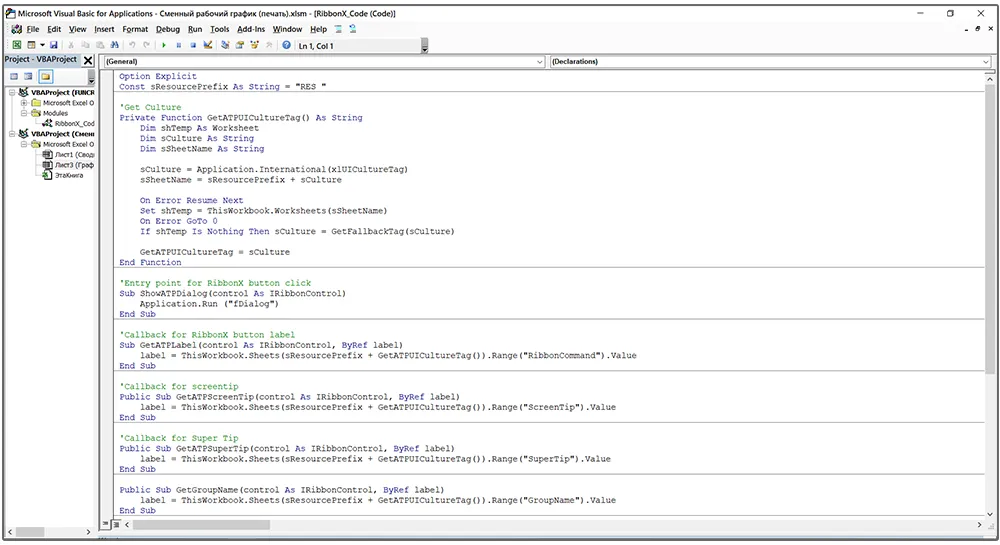
Создаем два новых модуля: Insert → Module.

В первый модуль вставляем код:
Public Sub Filter()
    ' Проверяем, что сотрудник и дата для печати выбраны
    If Application.Sum(Range("AR2:AR13")) = 0 Or Application.Sum(Range("AT2:AT8")) = 0 Then
        MsgBox ("Выберите сотрудника и дату")
    Else
        ' Цикл по списку сотрудников
        For s = 2 To 14 Step 1
            ' Условие для выбора сотрудника
            If Range("AR" & CStr(s)) = 1 Then
                Set tbl = [A1].CurrentRegion
                tbl.AutoFilter Field:=4, Criteria1:=Range("AQ" & CStr(s))

                ' Подсчёт указанных дат
                ndate = Application.WorksheetFunction.CountA(Columns(46)) - 1

                ' Цикл по всем датам
                For i = 1 To ndate Step 1
                    Set tbl = [A1].CurrentRegion
                    tbl.AutoFilter Field:=2, Criteria1:="=" & Format(Range("AT" & CStr(2 + i - 1)), "dd.mm.yy")

                    ' Определяем последнюю видимую строку в фильтре по столбцу с фамилией сотрудника
                    LastRow = ActiveSheet.Cells(1, 4).SpecialCells(xlLastCell).Row

                    ' Проверяем наличие графика
                    If LastRow = 1 Then
                        MsgBox ("Рабочий график отсутствует")
                    Else
                        ' Копируем таблицу
                        Range(Cells(1, 2), Cells(LastRow, 31)).Select
                        Selection.Copy

                        ' Создаем новую книгу
                        Workbooks.Add

                        ' Вставляем таблицу в ячейку A5
                        Range("A5").Select
                        ActiveSheet.Paste

                        ' Добавляем основную информацию
                        Application.ScreenUpdating = False
                        Range("A1").FormulaR1C1 = "Дата"
                        Range("A2").FormulaR1C1 = "Сотрудник"
                        Range("A3").FormulaR1C1 = "Время"
                        Range("B1").FormulaR1C1 = "=R[5]C[-1]"
                        Range("B2").FormulaR1C1 = "=R[4]C[1]"
                        Range("B1:B2").Select
                        Selection.Copy
                        Selection.PasteSpecial Paste:=xlPasteValues, Operation:=xlNone, SkipBlanks:=False, _
                            Transpose:=False
                        Application.CutCopyMode = False
                        Application.ScreenUpdating = True

                        ' Считаем количество непустых столбцов
                        a = 1
                        For c = 4 To 28 Step 1
                            If Application.Sum(Range(Cells(6, c), Cells(25, c))) <> 0 Then
                                a = a + 1
                            End If
                        Next c
                        a = a - 1 ' Убираем лишнюю исходную a

                        ' Цикл по всему времени от 4 столбца до 4 + CountCell
                        For y = 4 To a + 4 Step 1
                            ' Подсчет корректности графика во времени
                            n = Application.WorksheetFunction.CountA(Columns(y))
                            If n = 1 Then
                                Columns(y).Delete
                                y = y - 1
                            End If
                        Next y

                        ' Указываем итоговое рабочее время
                        Range("B3") = Cells(5, 4)
                        Range("C3") = Cells(5, 3 + a)
                        Range("B3:C3").Select
                        Selection.Copy
                        Selection.PasteSpecial Paste:=xlPasteValues, Operation:=xlNone, SkipBlanks:=False, _
                            Transpose:=False
                        Application.CutCopyMode = False

                        ' Проверяем наличие загруженности
                        If Range("B3") = "Общая загруженность (%)" Or Range("C3") = "Операция" Then
                            Range("B3") = "Без загрузки"
                            Range("C3").ClearContents
                        End If

                        ' Подбираем автоматически ширину для столбцов
                        Columns("A:AJ").EntireColumn.AutoFit

                        ' Запускаем макрос сортировки
                        Call Sort

                        ' Номер последнего столбца
                        lastCol = Cells(6, Columns.Count).End(xlToLeft).Column

                        ' Номер последней строки
                        LastRow = Cells(Rows.Count, lastCol).End(xlUp).Row

                        ' Подсчитываем, сколько строк должно остаться
                        ActiveSheet.Range(Cells(6, lastCol), Cells(LastRow, lastCol)).Select
                        CountRow = WorksheetFunction.CountIf(Range(Cells(6, lastCol), Cells(LastRow, lastCol)), "<>0")

                        ' Удаляем лишние строки (где Общая загруженность (%) = 0)
                        For Q = 6 To 6 + CountRow Step 1
                            If Cells(Q, lastCol) = 0 Then
                                Rows(Q).Delete
                                ' Если все лишние нули удалены, то останавливаем цикл
                                If CountRowlastCol = CountRow Then
                                    Q = 6 + CountRow
                                Else
                                    Q = Q - 1
                                End If
                            End If
                            ' Подсчитываем, сколько строк сейчас в последнем столбце
                            CountRowlastCol = WorksheetFunction.CountA(Range(Cells(6, lastCol), Cells(25, lastCol)))
                        Next Q

                        ' Отправляем на предварительный просмотр перед печатью
                        ' Вписываем на 1 лист
                        Application.PrintCommunication = False
                        ActiveSheet.PageSetup.FitToPagesWide = 1
                        Application.PrintCommunication = True

                        ' Горизонтальная страница
                        ActiveSheet.PageSetup.Orientation = xlLandscape

                        ' Предпросмотр
                        ActiveSheet.PrintPreview

                        ' Отправляем на печать
                        ActiveWorkbook.PrintOut Copies:=1, Collate:=True, IgnorePrintAreas:=False

                        ActiveWindow.Close False
                        Windows("automatic-printing.xlsm").Activate
                    End If ' Закрываем проверку на наличие графика
                Next i ' Переходим к следующей дате
            Else
                s = s
            End If
        Next s

        ' Очищаем фильтр
        Range("Таблица1[[#Headers]]").Activate
        ActiveSheet.ShowAllData

        ' Удаляем лишнее
        Range("AT2:AT8").ClearContents
        Range("AS2:AS13") = False
    End If
End Sub
Во второй модуль вставляем код:
Sub Sort()
    ' Сортировкой по цвету (розовый) упорядочиваем строки от конца до начала
    Rows("5:5").AutoFilter
    ActiveSheet.AutoFilter.Sort.SortFields.Clear

    ActiveSheet.AutoFilter.Sort.SortFields.Add( _
        Range("D6"), xlSortOnCellColor, xlAscending, , xlSortNormal _
    ).SortOnValue.Color = RGB(255, 199, 206)

    ActiveSheet.AutoFilter.Sort.SortFields.Add( _
        Range("E6"), xlSortOnCellColor, xlAscending, , xlSortNormal _
    ).SortOnValue.Color = RGB(255, 199, 206)

    ActiveSheet.AutoFilter.Sort.SortFields.Add( _
        Range("F6"), xlSortOnCellColor, xlAscending, , xlSortNormal _
    ).SortOnValue.Color = RGB(255, 199, 206)

    ActiveSheet.AutoFilter.Sort.SortFields.Add( _
        Range("G6"), xlSortOnCellColor, xlAscending, , xlSortNormal _
    ).SortOnValue.Color = RGB(255, 199, 206)

    ActiveSheet.AutoFilter.Sort.SortFields.Add( _
        Range("H6"), xlSortOnCellColor, xlAscending, , xlSortNormal _
    ).SortOnValue.Color = RGB(255, 199, 206)

    ActiveSheet.AutoFilter.Sort.SortFields.Add( _
        Range("I6"), xlSortOnCellColor, xlAscending, , xlSortNormal _
    ).SortOnValue.Color = RGB(255, 199, 206)

    ActiveSheet.AutoFilter.Sort.SortFields.Add( _
        Range("J6"), xlSortOnCellColor, xlAscending, , xlSortNormal _
    ).SortOnValue.Color = RGB(255, 199, 206)

    ActiveSheet.AutoFilter.Sort.SortFields.Add( _
        Range("K6"), xlSortOnCellColor, xlAscending, , xlSortNormal _
    ).SortOnValue.Color = RGB(255, 199, 206)

    ActiveSheet.AutoFilter.Sort.SortFields.Add( _
        Range("L6"), xlSortOnCellColor, xlAscending, , xlSortNormal _
    ).SortOnValue.Color = RGB(255, 199, 206)

    ActiveSheet.AutoFilter.Sort.SortFields.Add( _
        Range("M6"), xlSortOnCellColor, xlAscending, , xlSortNormal _
    ).SortOnValue.Color = RGB(255, 199, 206)

    ActiveSheet.AutoFilter.Sort.SortFields.Add( _
        Range("N6"), xlSortOnCellColor, xlAscending, , xlSortNormal _
    ).SortOnValue.Color = RGB(255, 199, 206)

    ActiveSheet.AutoFilter.Sort.SortFields.Add( _
        Range("O6"), xlSortOnCellColor, xlAscending, , xlSortNormal _
    ).SortOnValue.Color = RGB(255, 199, 206)

    ActiveSheet.AutoFilter.Sort.SortFields.Add( _
        Range("P6"), xlSortOnCellColor, xlAscending, , xlSortNormal _
    ).SortOnValue.Color = RGB(255, 199, 206)

    ActiveSheet.AutoFilter.Sort.SortFields.Add( _
        Range("Q6"), xlSortOnCellColor, xlAscending, , xlSortNormal _
    ).SortOnValue.Color = RGB(255, 199, 206)

    ActiveSheet.AutoFilter.Sort.SortFields.Add( _
        Range("R6"), xlSortOnCellColor, xlAscending, , xlSortNormal _
    ).SortOnValue.Color = RGB(255, 199, 206)

    ActiveSheet.AutoFilter.Sort.SortFields.Add( _
        Range("S6"), xlSortOnCellColor, xlAscending, , xlSortNormal _
    ).SortOnValue.Color = RGB(255, 199, 206)

    ActiveSheet.AutoFilter.Sort.SortFields.Add( _
        Range("T6"), xlSortOnCellColor, xlAscending, , xlSortNormal _
    ).SortOnValue.Color = RGB(255, 199, 206)

    ActiveSheet.AutoFilter.Sort.SortFields.Add( _
        Range("U6"), xlSortOnCellColor, xlAscending, , xlSortNormal _
    ).SortOnValue.Color = RGB(255, 199, 206)

    With ActiveSheet.AutoFilter.Sort
        .Header = xlYes
        .MatchCase = False
        .Orientation = xlTopToBottom
        .SortMethod = xlPinYin
        .Apply
    End With

    Selection.AutoFilter
End Sub
Сохраняем изменения. Последний штрих — создаём кнопку «Печать» и присваиваем ей макрос Filter.
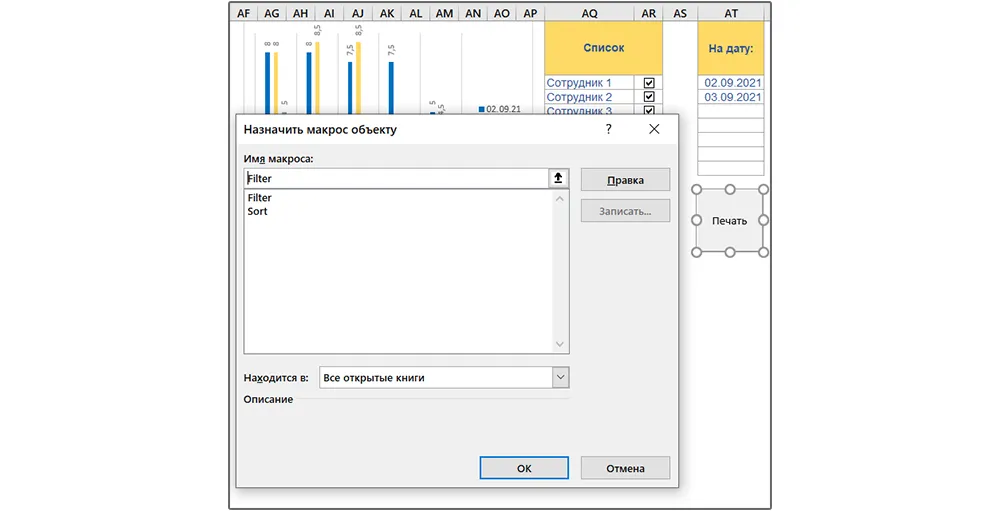
Готово! Выбираем сотрудников, даты и жмём печать. График по каждому сотруднику генерируется автоматически и идёт на печать.
Ещё больше полезных материалов и практики в нашем Telegram-канале:
Заключение
Данный пример демонстрирует возможность быстро формировать и отправлять на печать рабочие графики выбранных сотрудников за конкретный день или сразу за неделю. Пользуйтесь готовым файлом, изменив в нём список сотрудников и тип операций, или адаптируйте его под свои задачи.
Нужна помощь в Excel или Google Sheets? Свяжитесь с нами, обсудим все детали.
Оперативно решаем любую проблему в Excel и Google таблицах:
- Написание формул любой сложности
- Создание сводных таблиц
- Визуализация данных (диаграммы, гистограммы)
- Автоматизация расчётов и рутинных задач
- Консультации по работе с таблицами и многое другое
Для тех, кто хочет уверенее работать в Excel
Уровень 1 – Основы Excel
Уровень 2 – Базовые навыки работы в Excel
Уровень 3 – Excel – Продвинутый уровень
Уровень 4 – Профессиональный Excel