Введение
Если вы работаете с задачами в таблицах и хотите видеть реальную загрузку команды, а не просто список дел — это решение создано для вас.
Мы разработали готовую таблицу для учёта задач и планирования сроков на базе Google таблиц.
Она подходит небольшим командам и руководителям, которым важно держать всё под контролем в одном месте — без сложных систем, подписок и долгого внедрения.
У этой таблицы есть аналогичная версия на базе Excel.
Для кого подойдёт эта таблица
Таблица отлично подойдёт, если вы:
- работаете с небольшой командой
- руководите проектами и распределяете задачи по срокам
- уже используете Google таблицы в работе
- хотите видеть кто чем занят и где возможен перегруз
- не хотите платить за таск-менеджеры по подписке
Это рабочий инструмент, а не «ещё один сервис», который нужно долго настраивать.
Кому решение не подойдёт
Таблица не рассчитана на:
- большие команды
- сложные многоуровневые бизнес-процессы
- компании, которым критично наличие чатов и интеграций
В таких случаях лучше подойдут полноценные системы управления проектами.
Как устроена таблица
Таблица состоит из нескольких логически связанных листов.
1. Справочник и настройки

Здесь задаются все основные параметры:
- сотрудники / исполнители
- статусы задач
- типы задач или проекты
- рабочие периоды (месяцы для календаря)
Также здесь настраиваются индикаторы дедлайнов:
🔥 — за несколько дней до дедлайна
❗❗ — в день дедлайна
Количество дней до появления индикаторов настраивается вручную.
Отдельно задаются параметры перегруза:
- максимальное количество задач или дедлайнов в день
- календарь автоматически подсвечивает перегруженные даты
Если меняется команда или логика работы — все изменения вносятся именно здесь.
2. Учёт задач — основной рабочий лист

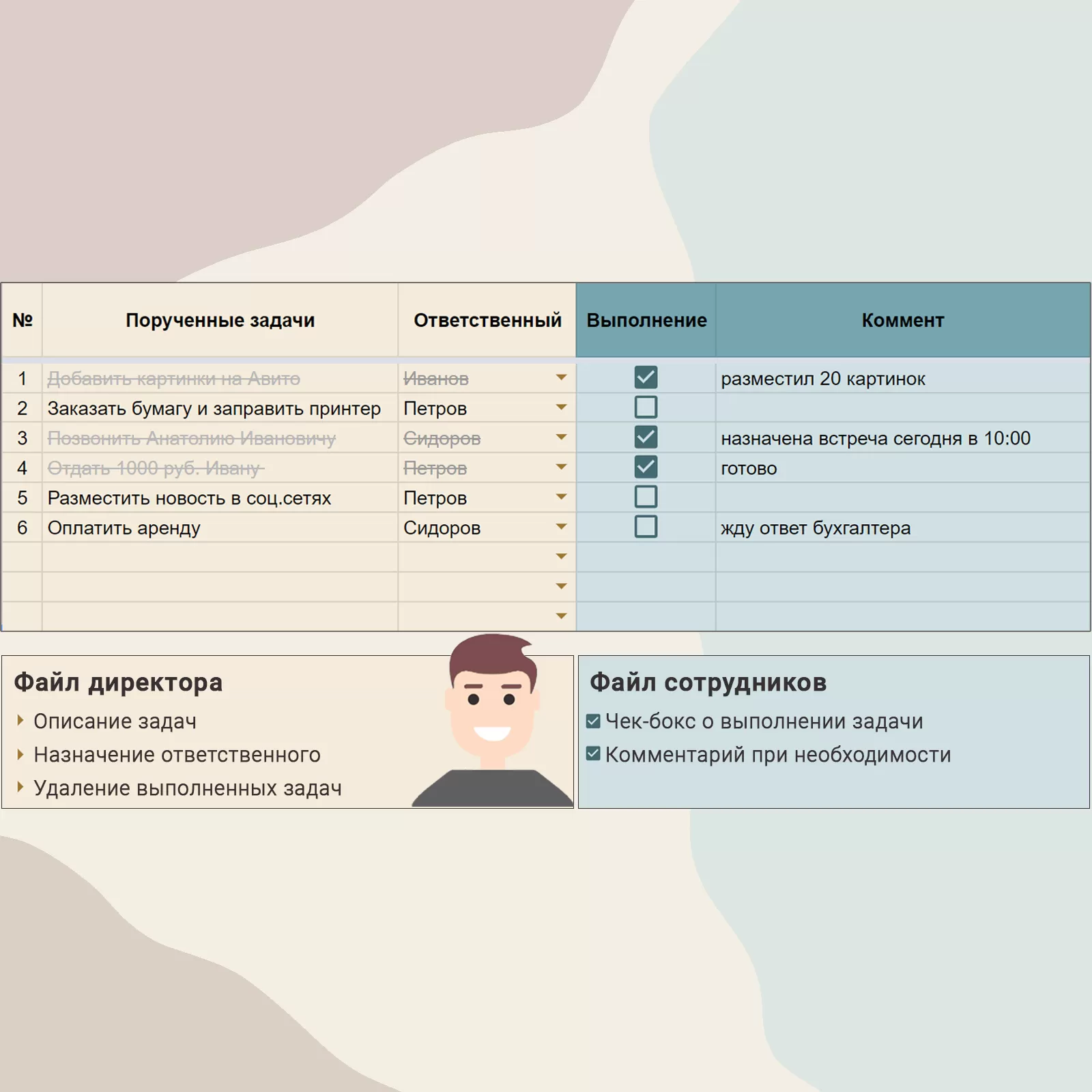
Это главный лист, с которым команда работает каждый день.
Задачи добавляются обычной строкой:
- исполнитель
- описание
- дедлайн
- статус
- тип / проект
Таблица автоматически считает:
- сколько дней осталось до дедлайна
- фактическую дату выполнения
- сколько дней ушло на задачу
- отклонение от плана (раньше / позже срока)
Столбцы с серой заливкой содержат формулы и заполняются автоматически — редактировать их не нужно.
Задачи можно:
- сортировать и фильтровать стандартными средствами Google таблиц
- дублировать для однотипных задач
- переносить в архив или удалять
3. Архив задач

Архив используется вместо полного удаления.
Это удобно, если:
- задача закрыта ошибочно
- её нужно вернуть в работу
- важно сохранить историю
Архив не мешает текущей работе, но при этом данные не теряются.
4. Календарь — ключевая часть системы
Календарь автоматически показывает реальную загрузку команды по срокам. В него попадают только актуальные задачи без статуса «Выполнено».
Что вы видите:
- общее количество задач в работе
- задачи с приближающимися дедлайнами
- задачи с горящими сроками
- распределение по статусам
Календарь:
- строится на выбранный период
- рассчитан на 31 день
- визуально похож на диаграмму Ганта
- выделяет выходные и текущий день


Есть два режима просмотра:
- по дедлайнам
- по количеству задач
Цветовые индикаторы сразу показывают дни с возможным перегрузом — это помогает заранее скорректировать план, а не тушить пожары.
Почему это решение удобно
По сравнению с таск-менеджерами:
- нет подписки
- всё хранится в Google таблицах
- простой и понятный интерфейс
- гибкая настройка под вашу логику
- контроль не только задач, но и загрузки команды
Это особенно удобно для руководителей, которым важна прозрачность, а не сложная система.
Важно понимать
Таблица не заменяет полноценные таск-менеджеры:
- нет встроенных уведомлений (но при желании можно связать таблицу с Google Календарём)
- нет карточного канбан-вида. Если вам нужна Kanban-доска в таблицах, посмотрите наши готовые решения здесь:
- нет чатов внутри задач
Зато вы получаете рабочий инструмент, который можно использовать сразу после копирования.
К таблице
Готовую таблицу для учёта задач и загрузки команды можно приобрести здесь.
Работу с таблицей можно начинать сразу после скачивания — в комплекте есть понятная пошаговая инструкция по запуску.
Больше практики, таблиц и идей по управлению задачами — в нашем Telegram-канале: