
Подборка идей для графиков и диаграмм в Excel и Google Таблицах
Таблица с цифрами может содержать всю необходимую информацию. Но понять её за несколько секунд получается далеко не всегда.
Совсем другое дело, когда вместо десятков строк перед глазами — понятный график, прогресс выполнения плана, цветовые индикаторы или полноценный интерактивный дашборд.
И для этого не обязательно осваивать Power BI или сложные программы.
Очень многое можно сделать прямо в Excel и Google Таблицах.
Мы собрали в одной статье большую бесплатную подборку по визуализации данных: от полноценных дашбордов до небольших графиков внутри одной ячейки.
Здесь есть подробные уроки, короткие инструкции и идеи, которые можно повторить за несколько секунд.
Сохраняйте статью в закладки — к некоторым примерам наверняка захочется вернуться.
1. Полноценный интерактивный дашборд в Excel
Начнём с самого интересного.
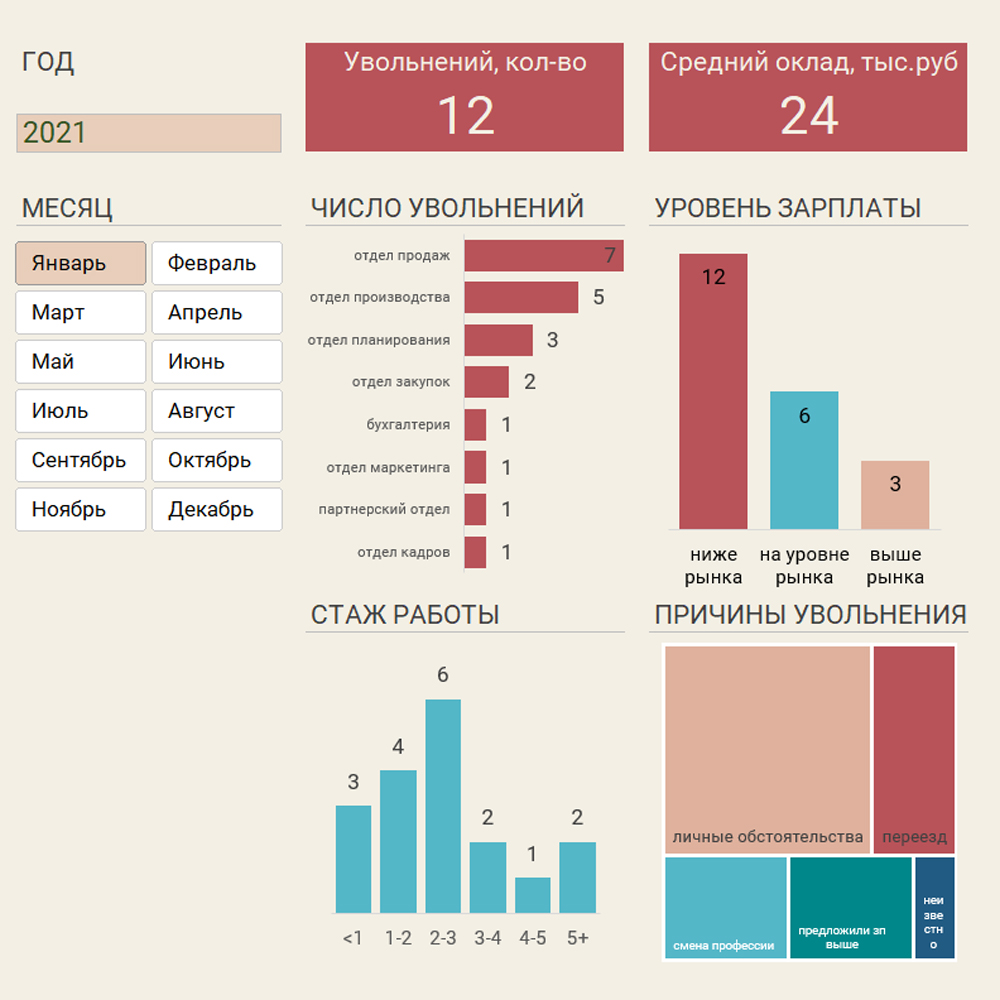
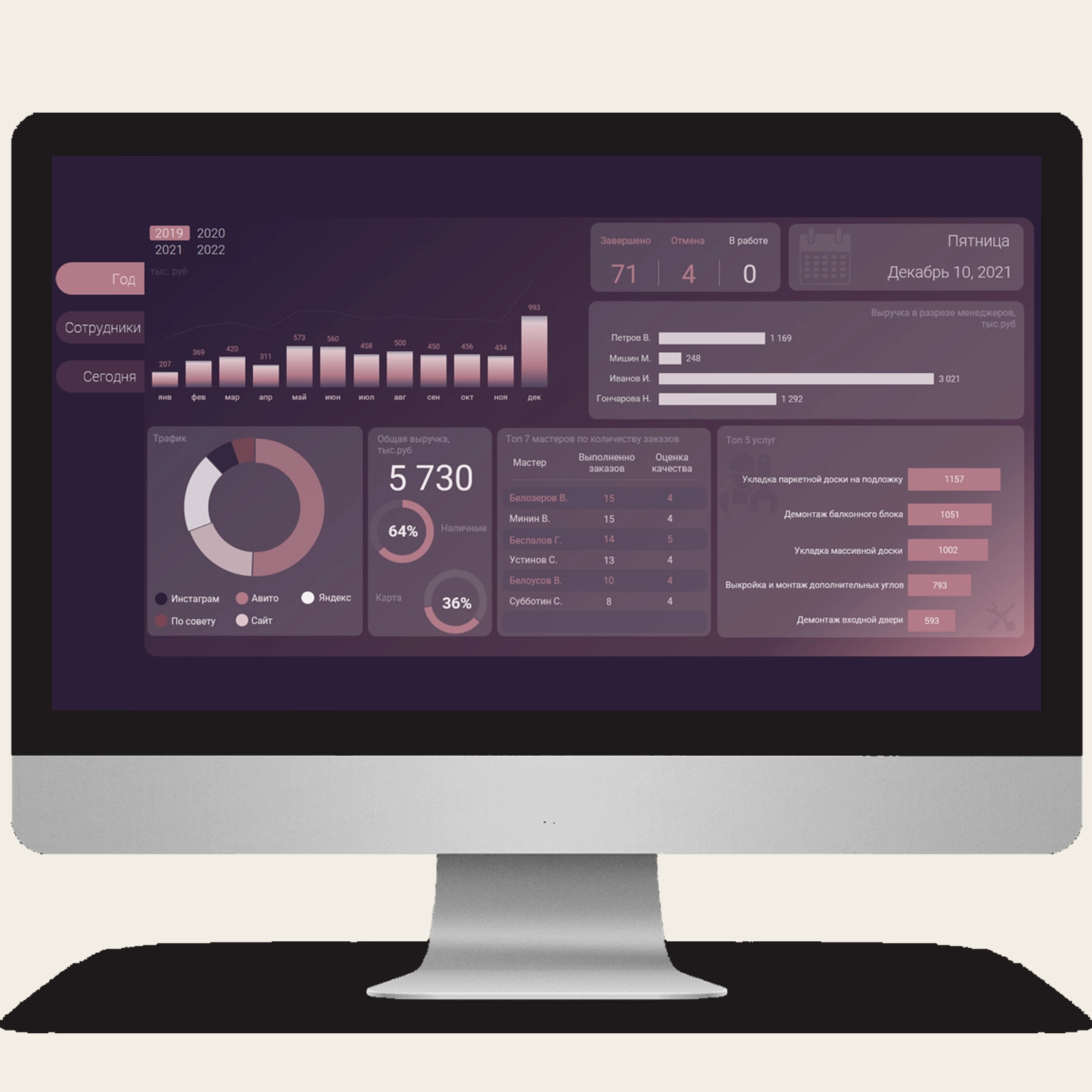
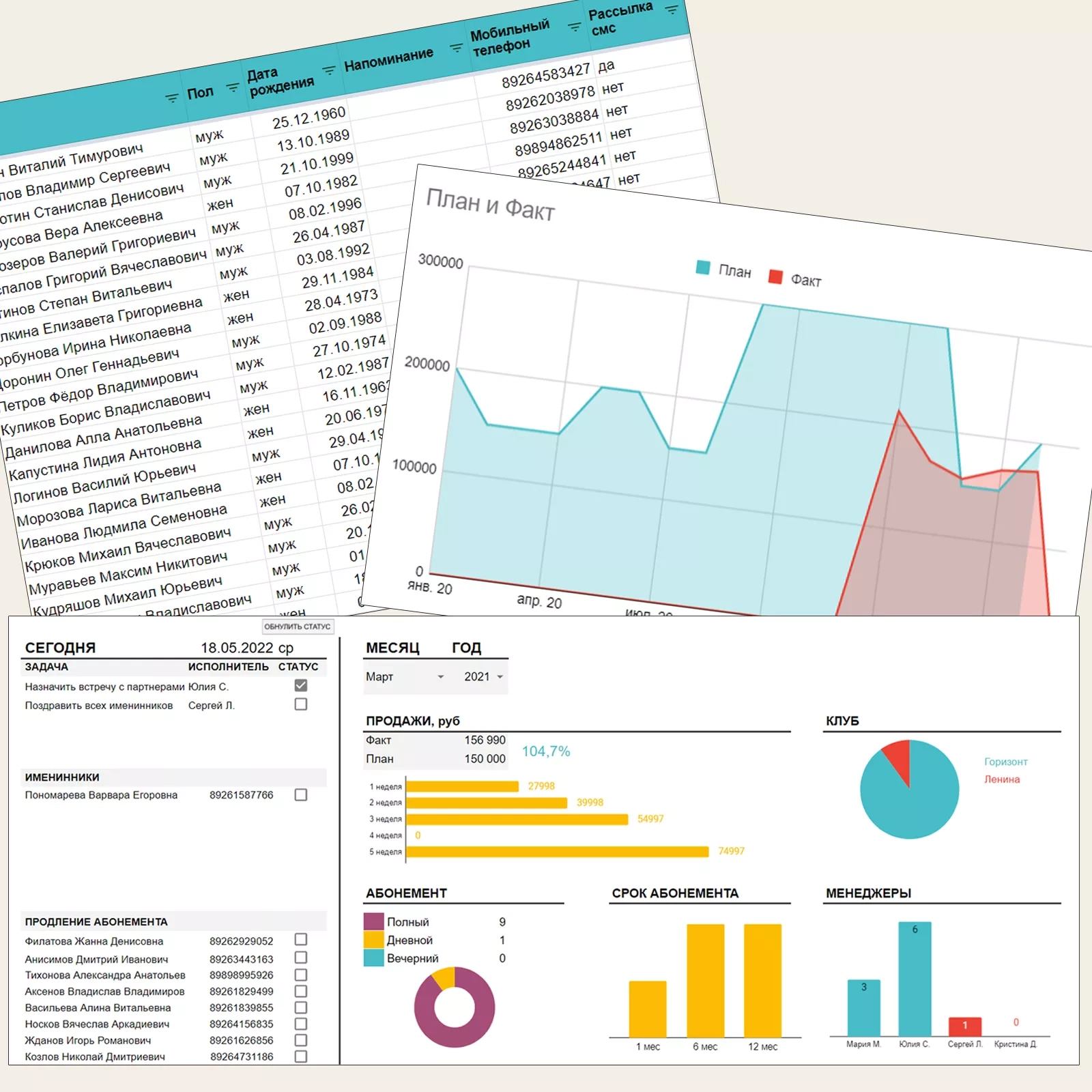
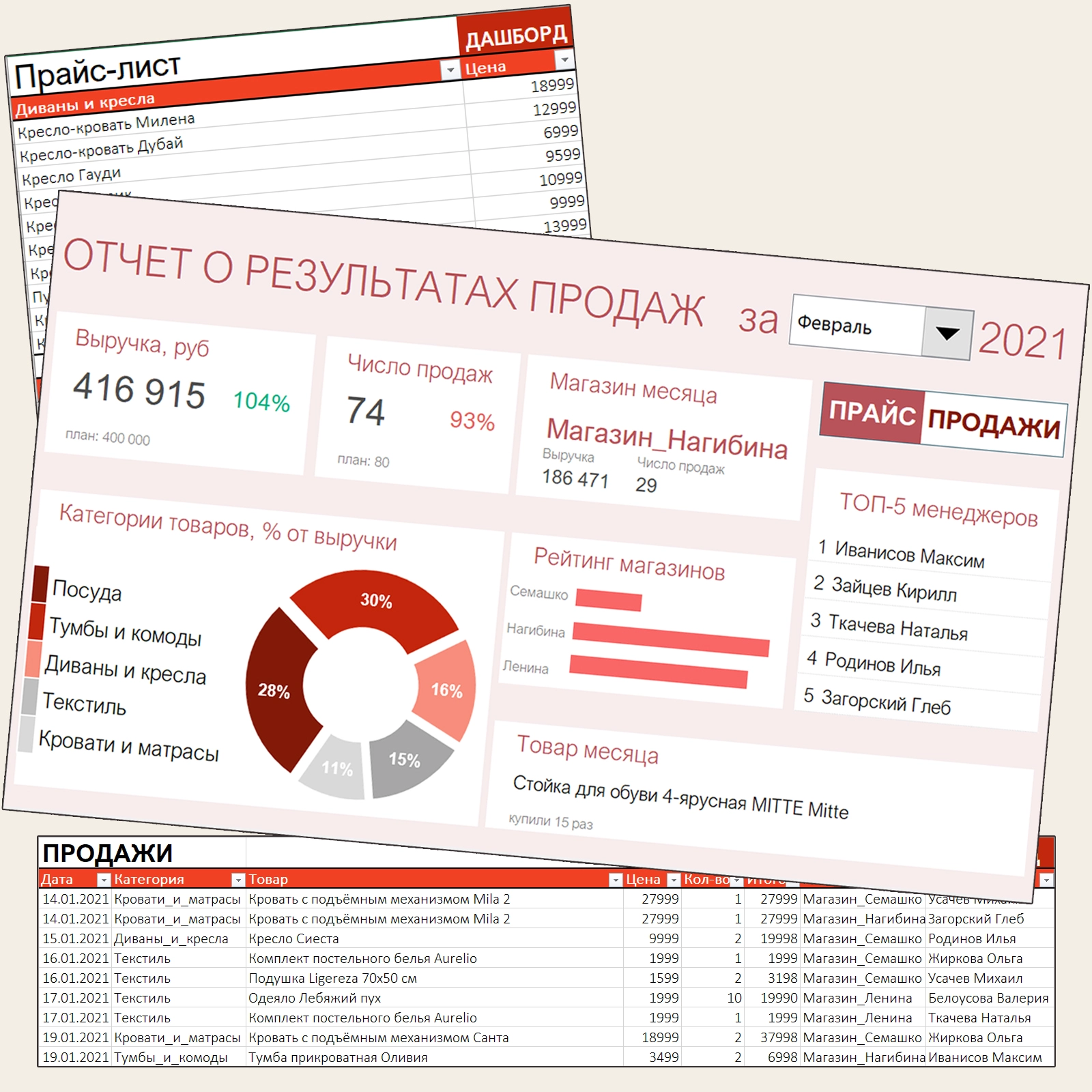
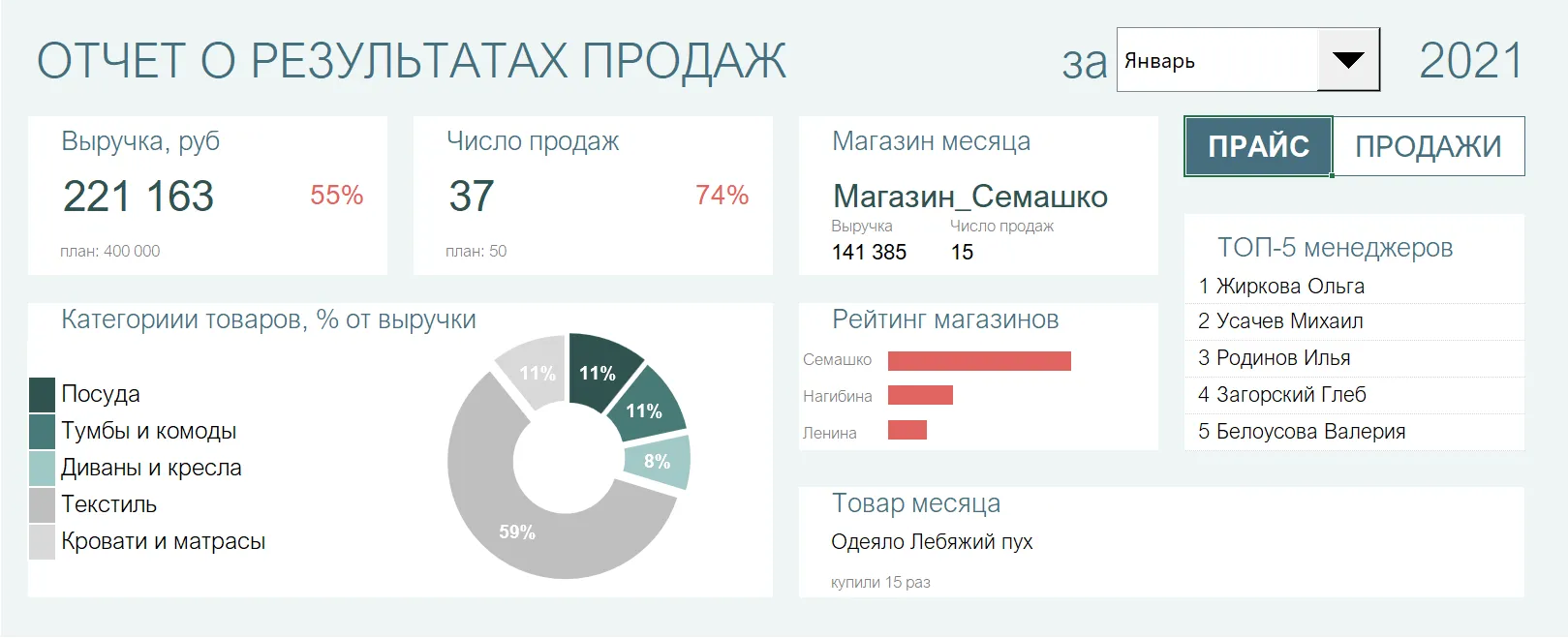
В Excel можно создать полноценный интерактивный дашборд, где на одном экране будут собраны основные показатели, диаграммы и элементы управления.
Пользователь выбирает нужный показатель или период — и отчет перестраивается.
Для такого отчёта необязательно программировать или писать макросы. В основе могут быть обычные инструменты Excel: таблицы, формулы, диаграммы, сводные таблицы и элементы управления.
У нас есть подробный бесплатный урок по созданию такого дашборда.
Выбирайте удобную площадку:
Текстовая инструкция:
Как создать дашборд в Excel
Этот урок посмотрели уже более 26 000 раз, он собрал более 700 отметок «Нравится».
Скачать файл для практики:
Пример дашборда в Excel
2. Сводные диаграммы: когда один график заменяет десять
Это один из самых полезных инструментов для будущих дашбордов.
Обычная диаграмма строится по диапазону данных.
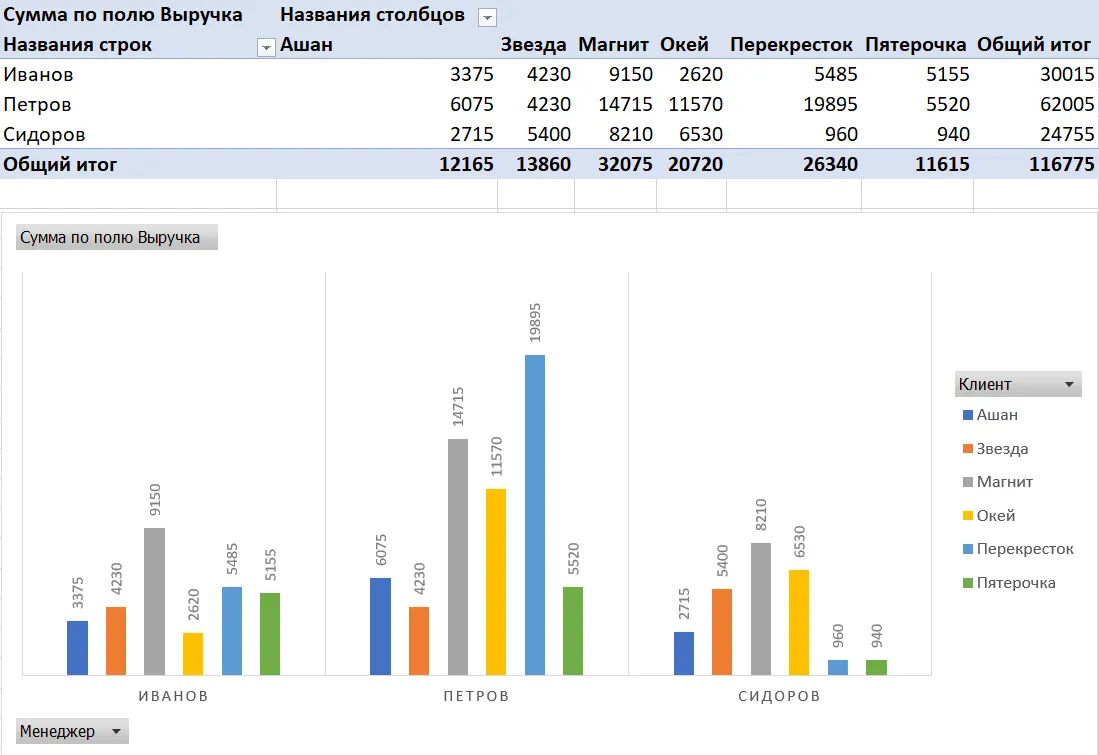
Сводная диаграмма строится по сводной таблице, поэтому она может динамически меняться вместе с ней.
Например, у нас есть продажи по нескольким магазинам.
Вместо того чтобы создавать отдельный график для каждого магазина, можно построить одну сводную диаграмму и переключать магазины через фильтр.
Изменили фильтр — изменились и данные на графике.
И наоборот: изменения в структуре сводной таблицы будут отражаться на диаграмме.
Именно поэтому сводные диаграммы часто используют при создании интерактивных отчетов и дашбордов.
Бесплатный урок:
Скачать материалы курса «BIRDYX.Excel.Профи»
Скачать материалы для работы со сводными диаграммами
Сводные диаграммы подробно разбираем во втором уроке.
3. Большой бесплатный урок по диаграммам Excel
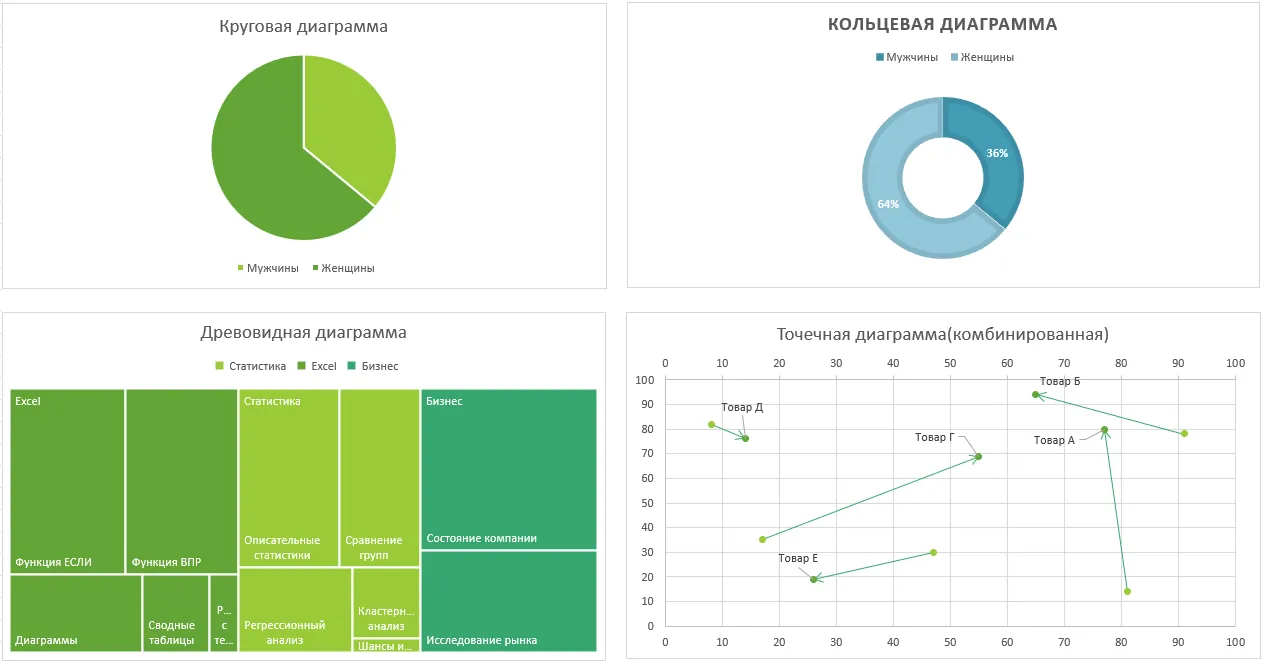
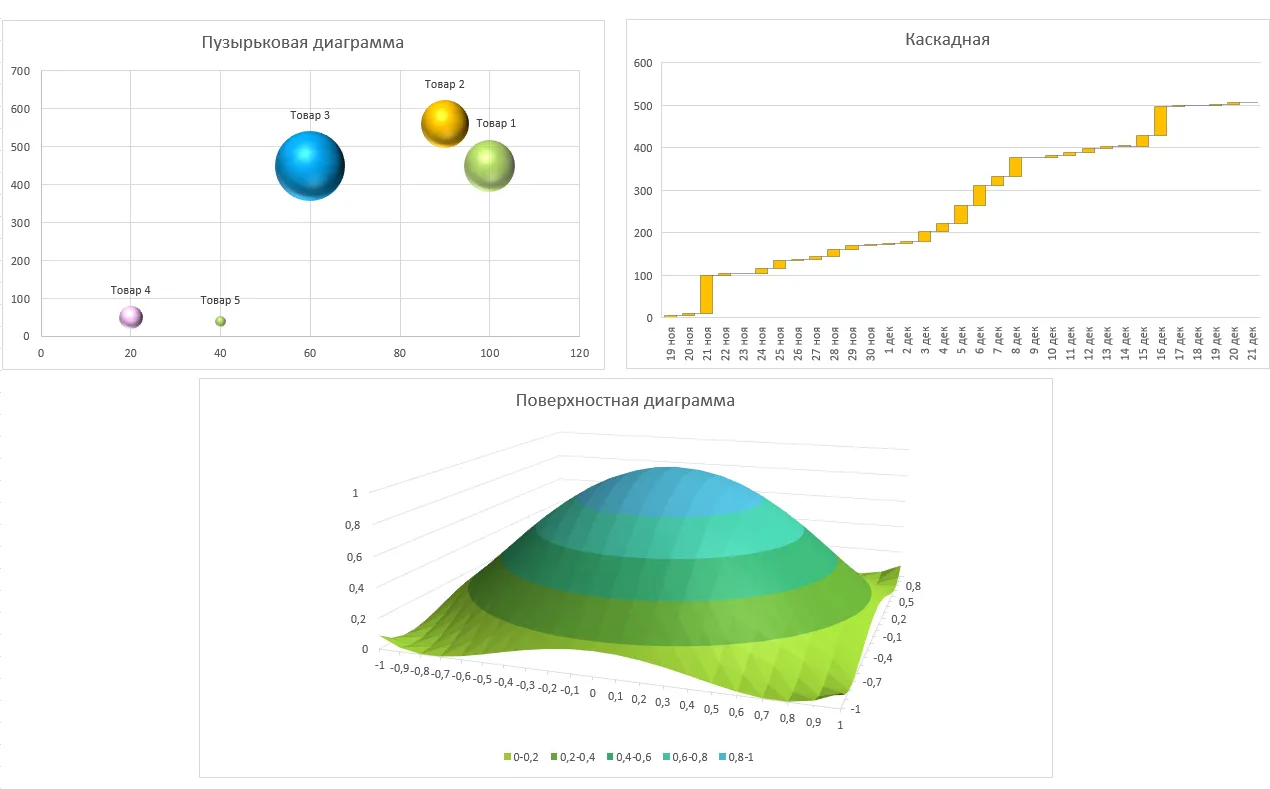
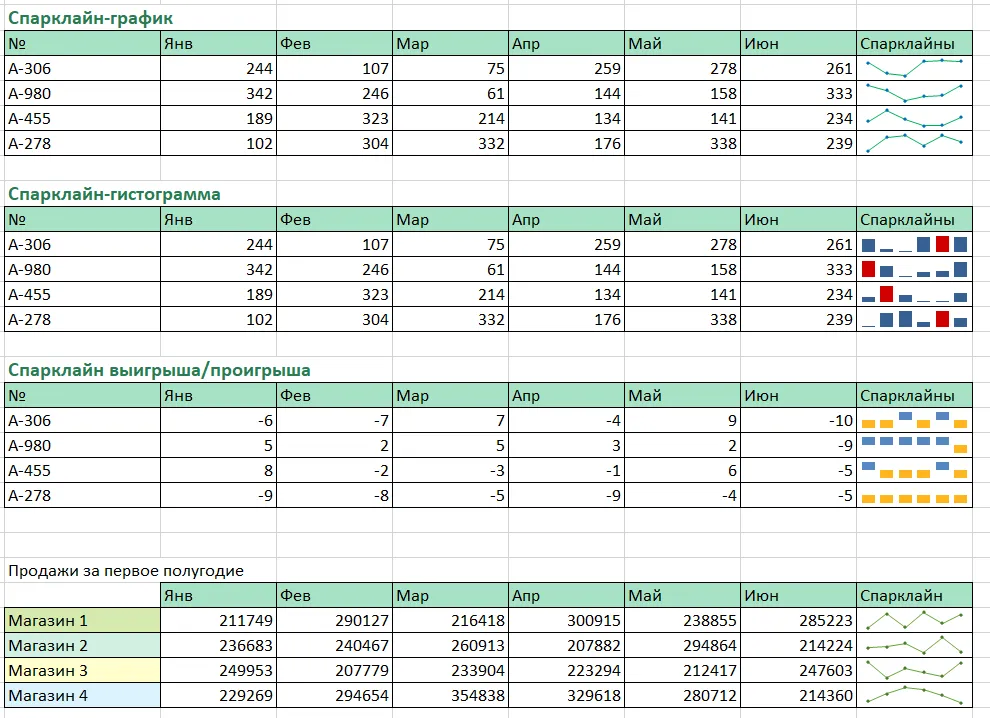
Если хочется не просто повторить один конкретный график, а разобраться в диаграммах Excel в целом, у нас есть отдельный большой бесплатный урок.
Почти 1,5 часа практического обучения.
В уроке очень подробно разбираем:
- какие виды диаграмм есть в Excel;
- когда использовать гистограмму, а когда график;
- круговые и кольцевые диаграммы;
- комбинированные диаграммы;
- дополнительную ось;
- добавление и удаление рядов;
- подписи и легенду;
- настройку осей;
- линии тренда;
- работу с пропусками в данных;
- оформление графиков;
- сохранение собственных шаблонов;
- карты;
- 3D-карты;
- спарклайны.
Если коротко:
гистограммы удобно использовать для сравнения значений;
графики — для отображения изменений и трендов во времени;
круговые и кольцевые диаграммы — чтобы показать части относительно целого;
комбинированные диаграммы — когда на одном графике нужно совместить несколько способов визуализации.
Большой бесплатный урок:
Бесплатный урок:
Если вы пока не очень уверенно работаете с диаграммами Excel — начните именно с этого урока.
Скачать материалы курса «BIRDYX.Excel.База»
Скачать материалы по диаграммам и визуализации в Excel
Учимся строить разные виды диаграмм во втором уроке.
А теперь — идеи, которые можно повторить намного быстрее
Не всегда нужен большой дашборд.
Иногда достаточно одного необычного графика или небольшого визуального элемента, чтобы обычная таблица стала гораздо понятнее.
Ниже собрали несколько таких идей.
4. Диаграмма «План — факт» в Excel
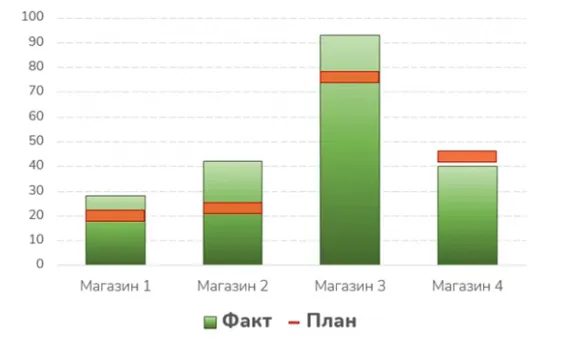
Одна из самых полезных диаграмм для рабочих отчетов.
Например:
План продаж — 1 000 000 ₽
Факт — 820 000 ₽
Можно показать эти значения двумя обычными столбцами.
Но гораздо нагляднее объединить их в одну визуализацию.
Так сразу видно:
- выполнен ли план;
- насколько мы приблизились к цели;
- какой объем осталось выполнить.
Посмотрите видео как сделать диаграмму «План — факт» в Excel:
5. Линия среднего значения на гистограмме
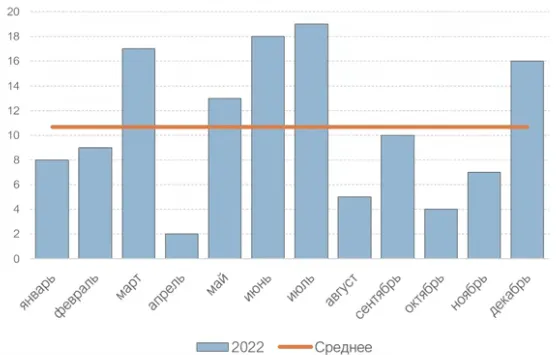
Ещё один простой способ сделать обычную диаграмму значительно полезнее.
Представьте, что на графике показаны продажи по месяцам. Столбцы позволяют увидеть результат каждого месяца, а горизонтальная линия показывает среднее значение за весь период.
По такой диаграмме сразу видно:
- в какие месяцы показатель был выше среднего;
- когда результат опускался ниже среднего;
- насколько сильно отдельные месяцы отличаются от общего уровня.
Так обычная гистограмма становится гораздо информативнее — не нужно отдельно рассчитывать и сравнивать каждый показатель.
Посмотрите видео и узнайте как добавить линию среднего значения на гистограмму:
6. Необычная кольцевая диаграмма в Excel
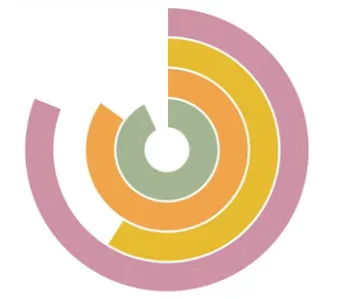
Стандартную кольцевую диаграмму в Excel можно оформить гораздо интереснее.
В этом примере каждый цветной круг показывает отдельную категорию продаж — например, одежду, обувь, аксессуары и другие группы товаров.
Чем длиннее цветной сектор, тем выше значение показателя по этой категории.
Такая диаграмма позволяет необычно и компактно сравнить несколько категорий между собой и хорошо подходит для:
- продаж по категориям товаров;
- выручки по направлениям;
- сравнения групп продукции;
- структуры ассортимента;
- других показателей, где нужно наглядно сопоставить несколько категорий.
Посмотрите видео и узнайте, как построить такую необычную кольцевую диаграмму:
7. Картинка прямо внутри диаграммы Excel
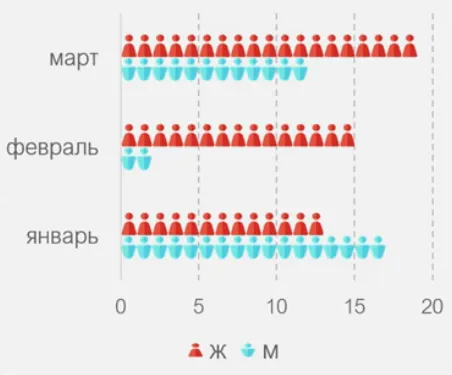
Иногда стандартных столбцов недостаточно.
В Excel в элементы диаграммы можно добавить изображение и получить гораздо более необычную визуализацию.
Такой способ особенно интересно использовать в:
- презентациях;
- маркетинговых отчетах;
- образовательных материалах;
- инфографике;
- контенте для социальных сетей.
Посмотрите видео, чтобы узнать как добавить картинку в диаграмму Excel:
8. Простая диаграмма Ганта без специального сервиса

Диаграмма Ганта помогает показать задачи на временной шкале.
По ней сразу видно:
- когда начинается работа;
- сколько она длится;
- какие задачи идут параллельно;
- когда должен закончиться проект.
Для простого варианта даже необязательно строить классическую диаграмму.
Её можно сделать при помощи условного форматирования.
И этот способ работает как в Excel, так и в Google Таблицах.
Посмотрите видео, как сделать простую диаграмму Ганта в Excel:
Визуализация вообще без диаграмм
Да, чтобы сделать данные наглядными, диаграмма нужна далеко не всегда.
Иногда достаточно правильно оформить сами ячейки.
9. Условное форматирование в Excel
Обычная таблица без условного форматирования может выглядеть так:
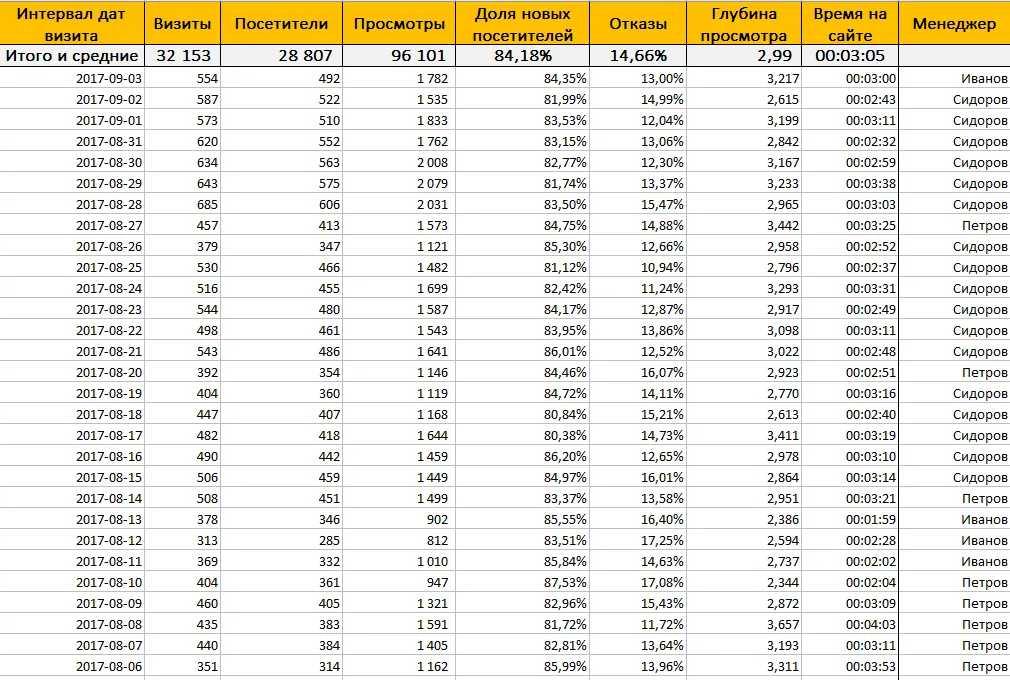
А теперь применим к тем же данным разные варианты условного форматирования:
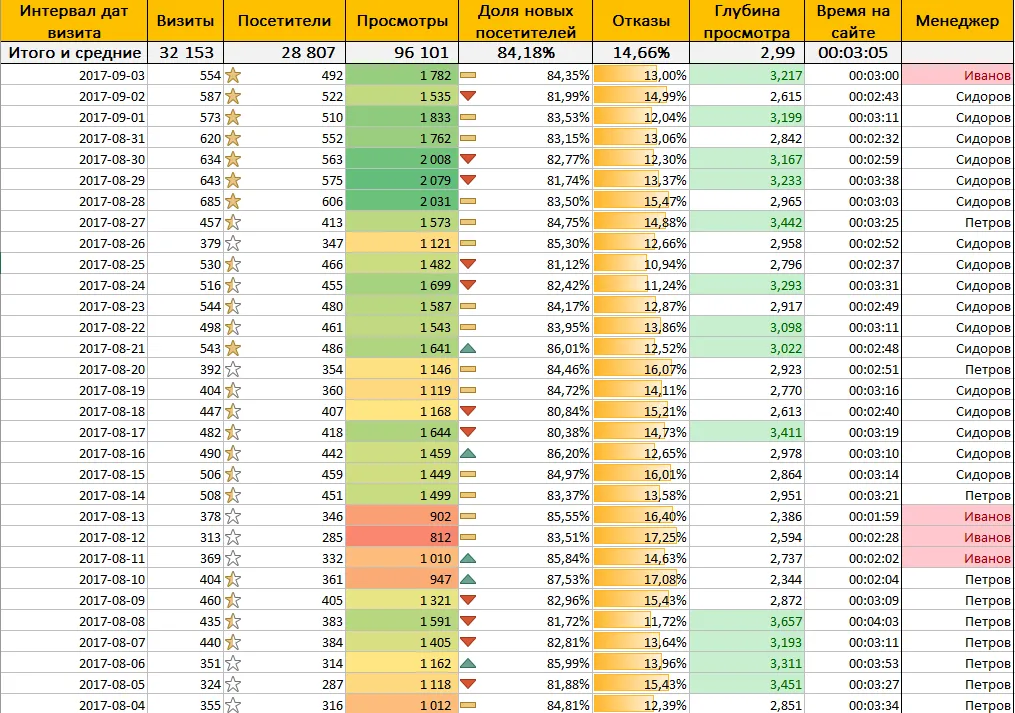
На втором примере специально собраны сразу несколько вариантов, чтобы показать возможности Excel. Это не готовый вариант оформления одной таблицы, а демонстрация разных инструментов условного форматирования.
Условное форматирование особенно удобно в больших таблицах: оно помогает быстрее замечать отклонения, сравнивать показатели и находить нужные значения.
Условное форматирование позволяет автоматически менять внешний вид ячеек в зависимости от их содержимого.
Например:
- добавить гистограммы непосредственно внутрь ячеек;
- использовать цветовые шкалы;
- показывать стрелки и значки;
- выделять значения выше или ниже среднего;
- подсвечивать сроки;
- находить дубли;
- выделять нужные строки по собственным формулам.
Это один из самых простых способов сделать большую таблицу более понятной.
Большой бесплатный урок:
Если хотите повторить примеры самостоятельно, можно скачать материалы курса «BIRDYX.Excel.База».
Тема условного форматирования разбирается в уроке №6.
Скачать материалы курса «BIRDYX.Excel.База»
Даже если вы вообще не занимаетесь аналитикой, этот инструмент стоит освоить.
10. График прогресса прямо внутри ячейки Google Таблиц
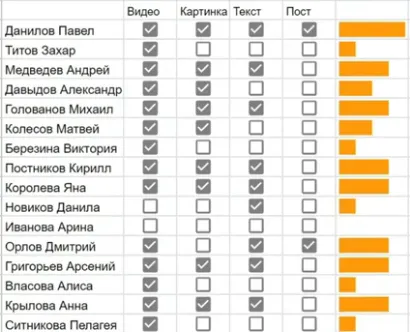
В Google Таблицах можно добавить графический индикатор прогресса прямо внутрь ячейки.
Например, в таблице отмечается выполнение нескольких действий с помощью чекбоксов. Вместо обычного числа или процента рядом можно вывести небольшую шкалу, которая наглядно показывает общий прогресс.
Для такой визуализации используется функция SPARKLINE.
По мере выполнения пунктов полоска автоматически увеличивается — и по одному взгляду видно, какая часть работы уже сделана.
Такой вариант удобно использовать для:
- трекеров задач;
- чек-листов;
- контент-планов;
- планов обучения;
- контроля выполнения работ;
- любых таблиц, где нужно показать степень готовности.
В видео показываем, как сделать такой график прогресса в Google Таблицах:
11. Другие спарклайны в Google Таблицах
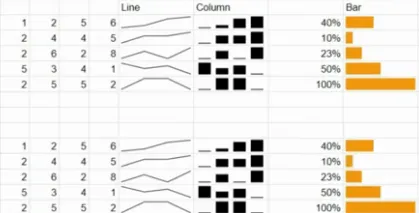
Спарклайн необязательно должен выглядеть как обычная шкала прогресса.
В Google Таблицах с помощью функции SPARKLINE можно создавать несколько видов мини-графиков прямо внутри ячеек.
Например:
- линейный график — чтобы показать изменение показателя;
- столбчатый спарклайн — для сравнения отдельных значений;
- график в виде полосы — чтобы наглядно показать процент выполнения.
Такие мини-диаграммы занимают минимум места и позволяют добавить визуализацию прямо рядом с исходными данными, не создавая отдельный большой график.
Посмотрите видео, чтобы узнать какие спарклайны можно сделать в Google Таблицах:
В Excel спарклайны тоже есть. Они также располагаются внутри ячеек и позволяют быстро показать динамику или сравнить показатели по строкам.
Если работаете в Excel, вернитесь к разделу 3 «Большой бесплатный урок по диаграммам Excel» — в нём подробно показываем, как создавать и настраивать спарклайны.
12. Мини-диаграмма из смайлов
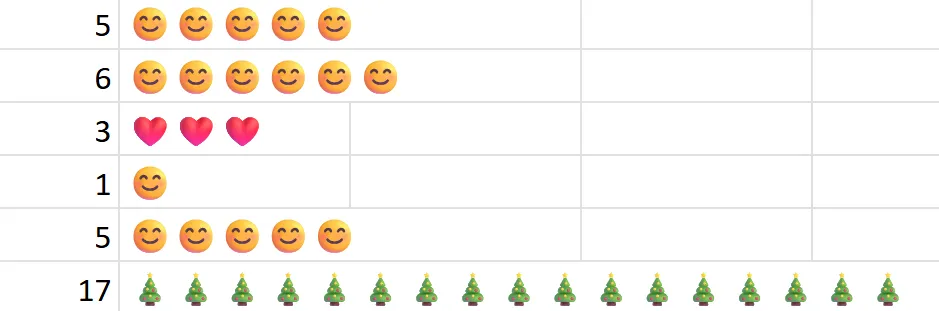
Для простой визуализации данных иногда вообще не нужны стандартные диаграммы.
С помощью функции ПОВТОР можно взять любой символ или эмодзи и автоматически повторить его столько раз, сколько указано в ячейке.
Например, если значение равно 5, рядом можно вывести:
😊 😊 😊 😊 😊
А если значение изменится на 8 — количество символов изменится автоматически.
Вместо смайлов можно использовать сердечки, звёзды, квадраты, ёлочки и другие символы — всё зависит от задачи и оформления таблицы.
Такой приём удобно использовать для:
- рейтингов и оценок;
- небольших шкал;
- визуального сравнения значений;
- игровых и учебных таблиц;
- необычного оформления отчетов.
Приём работает и в Excel, и в Google Таблицах.
Как повторять смайлы и символы по значению ячейки в Google таблицах:
Один из самых простых вариантов визуализации в этой подборке — его можно повторить буквально за несколько секунд.
Бонус: один раз настройте красивую диаграмму и больше не оформляйте её заново
Если вы регулярно создаёте одинаковые отчеты в Excel, этот приём может сэкономить много времени.
Допустим, вы настроили диаграмму:
- выбрали цвета;
- изменили шрифт;
- настроили толщину столбцов;
- убрали лишние линии;
- добавили нужные подписи;
- привели всё к единому стилю.
В следующий раз повторять всё вручную необязательно.
Excel позволяет сохранить готовое оформление диаграммы как шаблон, а затем применять его к новым данным.
Посмотрите видео, и узнайте как сохранить шаблон диаграммы в Excel:
Для тех, кто каждый месяц делает похожие отчеты, это один из самых полезных приёмов всей подборки.
Хотите научиться делать такие визуализации самостоятельно?
В этой статье мы собрали много бесплатных уроков.
Уже по ним можно значительно улучшить свои таблицы и научиться делать данные более наглядными.
Но если хочется не повторять отдельные приёмы, а системно разобраться в визуализации данных, есть два варианта обучения.
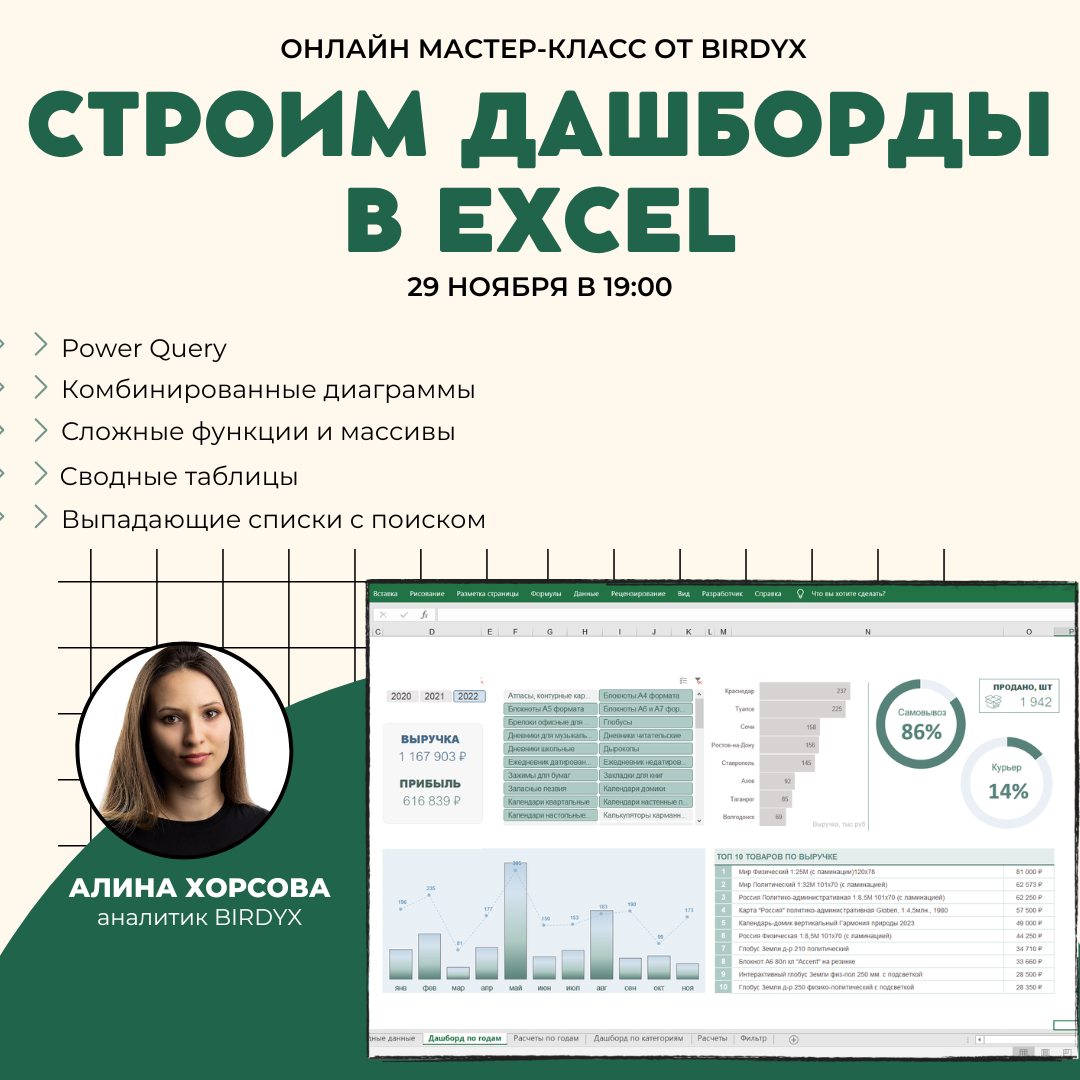
Запись мастер-класса по созданию дашбордов в Excel
На этом мастер-классе мы в режиме трансляции с нуля создавали два разных дашборда в Excel — от подготовки исходных данных до готового интерактивного отчета.
По ходу работы разбирали, как:
- продумать структуру дашборда;
- выбрать подходящие показатели;
- построить и оформить диаграммы;
- добавить фильтры и элементы управления;
- собрать всё в единый понятный отчет;
- настроить внешний вид дашборда.
В результате на мастер-классе были созданы два полноценных варианта дашборда, поэтому можно посмотреть разные подходы к оформлению и подаче данных.
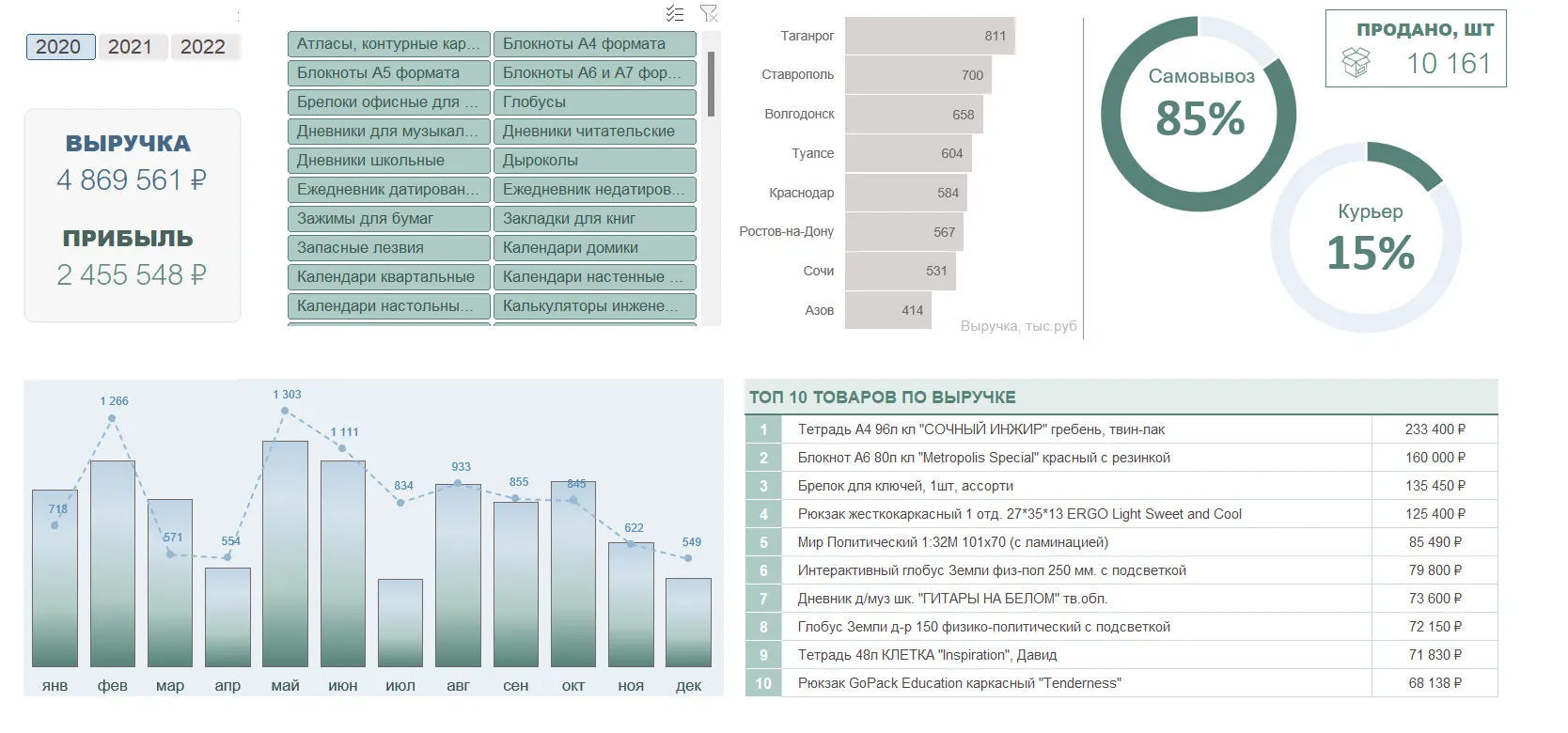
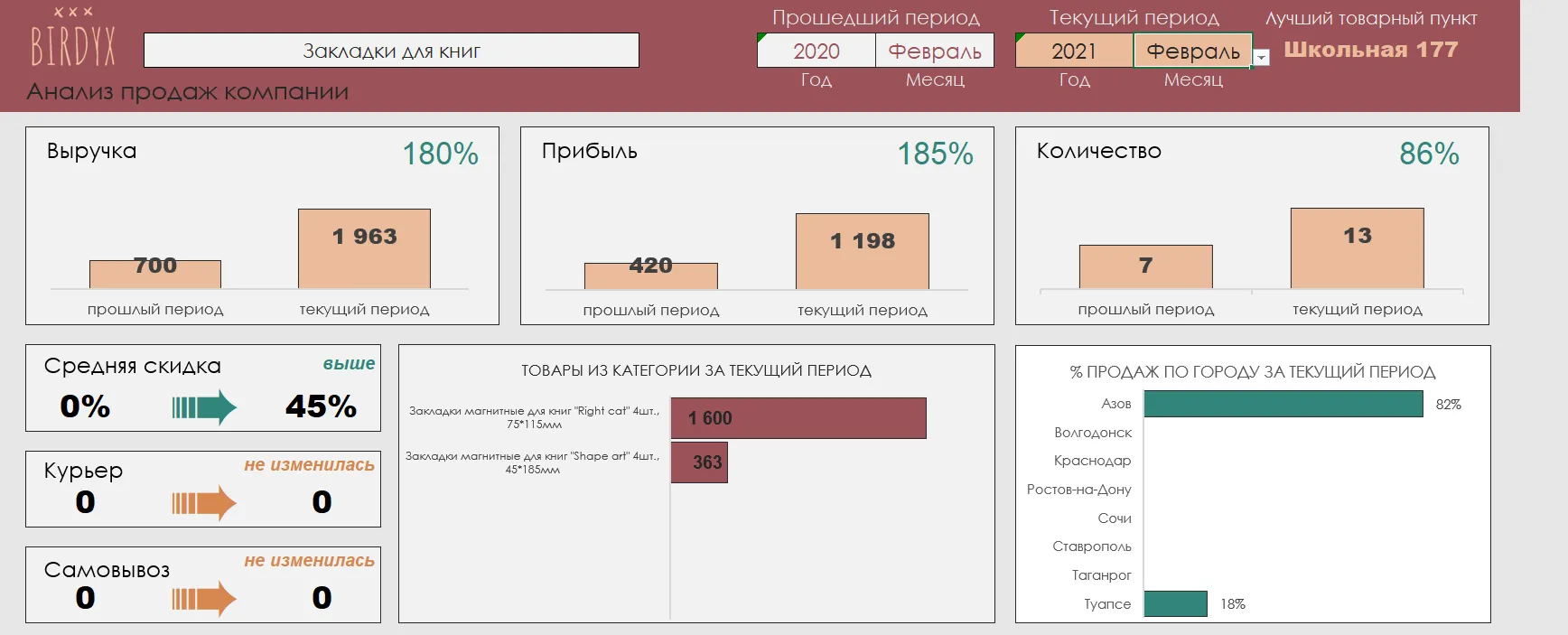
Если вам удобнее учиться не по отдельным коротким приёмам, а видеть весь процесс создания дашборда от пустого листа до готового результата, можно посмотреть запись мастер-класса.
Подробнее о мастер-классе по созданию дашбордов в Excel
Полный курс по визуализации данных в Excel и Google Таблицах
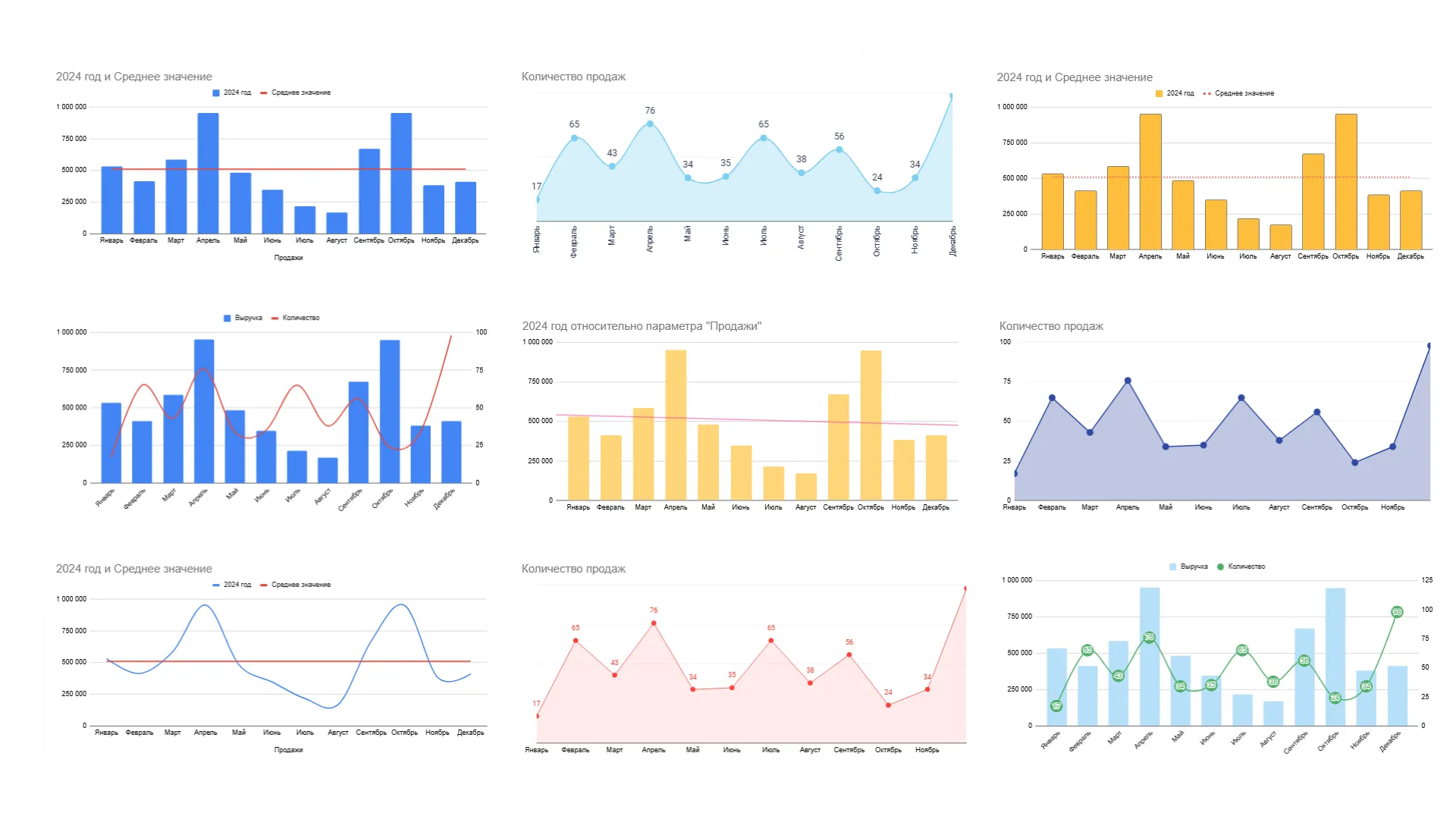
Если отдельные примеры из этой подборки хочется не просто повторить, а научиться самостоятельно создавать красивые и понятные таблицы, диаграммы и дашборды, для этого у нас есть полноценный курс по визуализации данных в Excel и Google Таблицах.
Это уже не набор отдельных видео, а структурированное обучение от простого к сложному.
Материал разбит на понятные блоки: сначала разбираемся с базовыми принципами визуализации и оформлением данных, затем переходим к различным видам диаграмм, нестандартным приёмам и более сложным интерактивным отчетам.
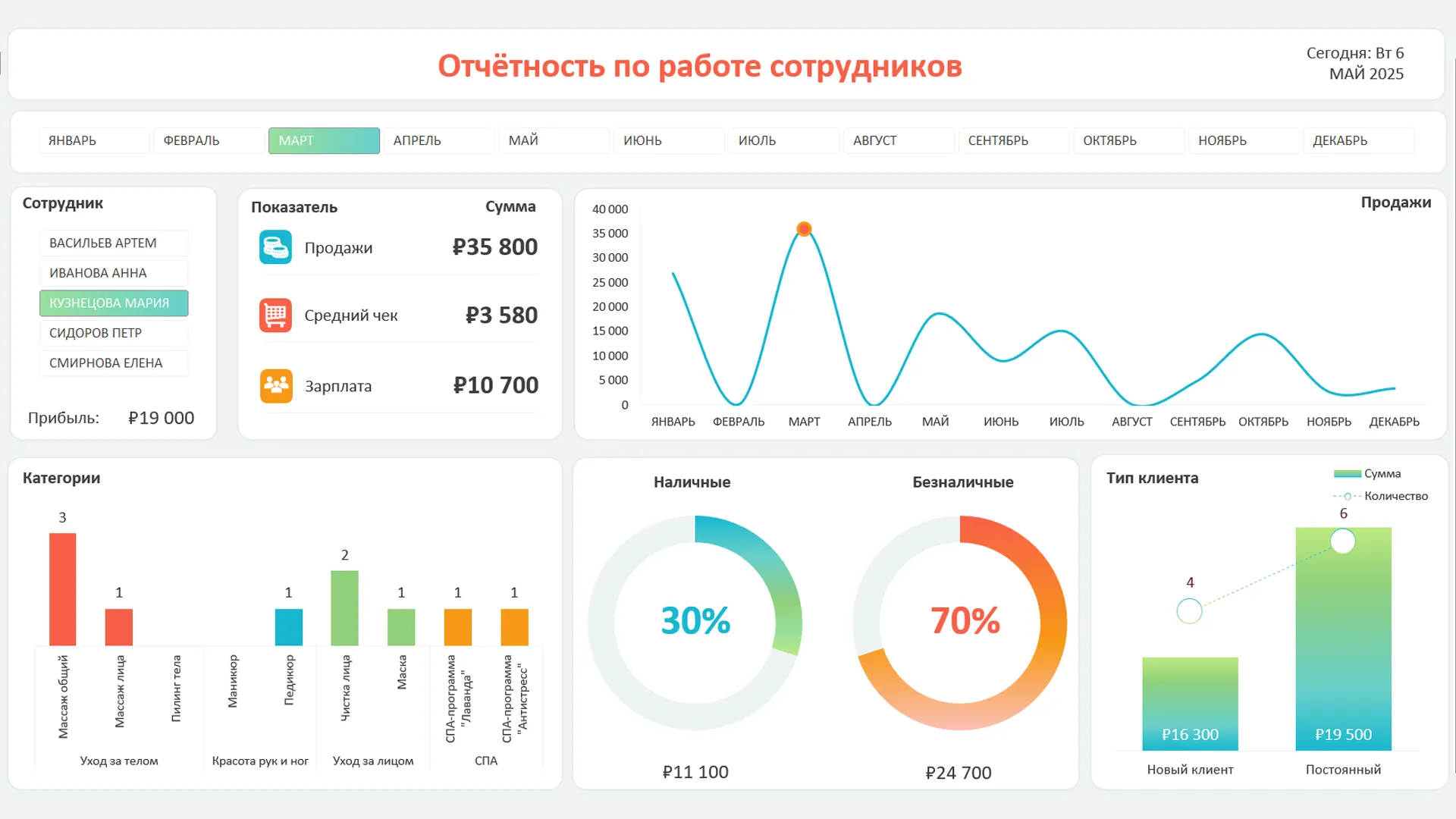
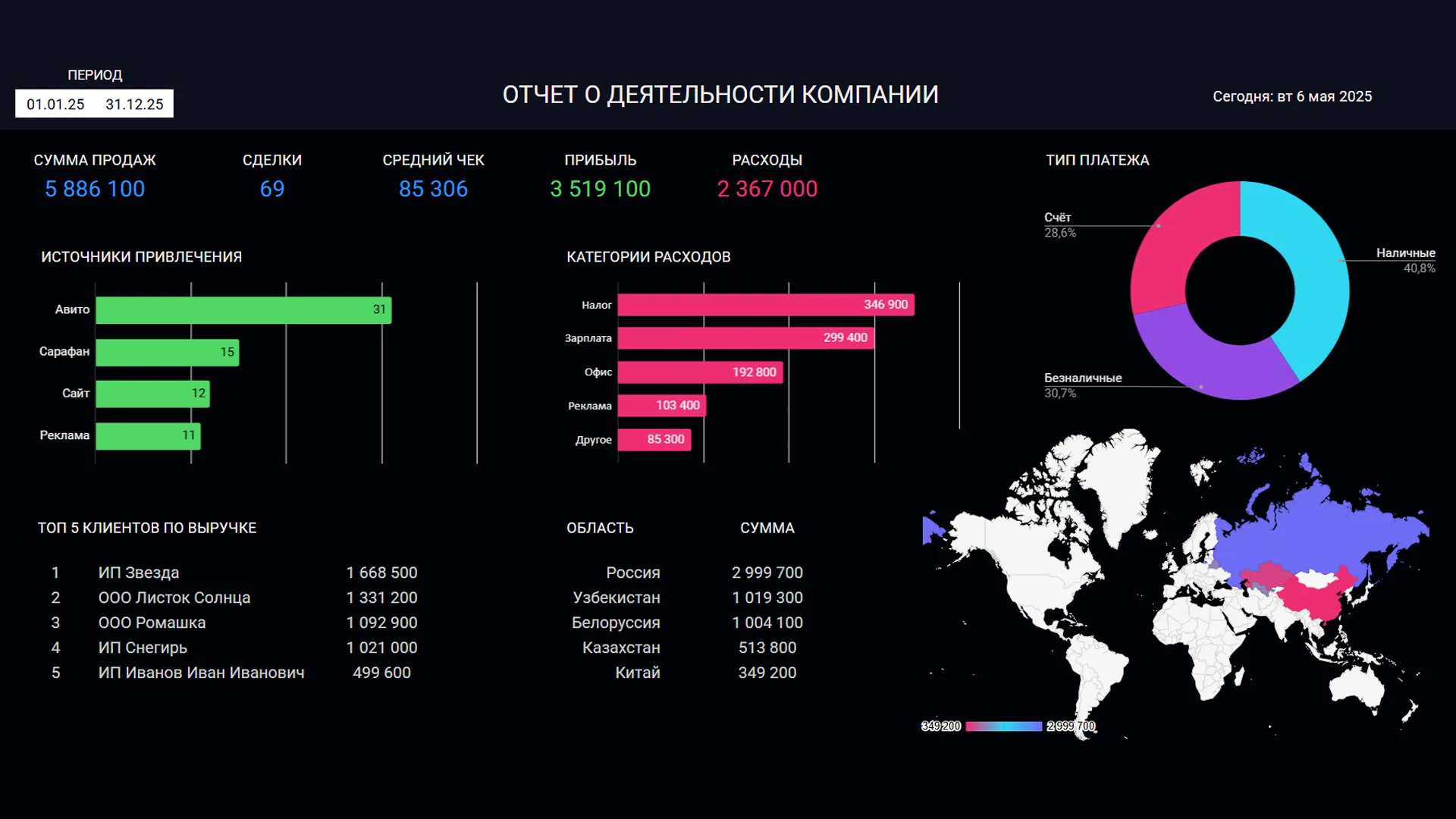
В процессе обучения вы не просто смотрите, где находится нужная кнопка, а поэтапно создаёте визуализации самостоятельно и понимаете, какой вариант лучше использовать для конкретной задачи.
В курсе разбираем:
- разные виды диаграмм в Excel и Google Таблицах;
- красивое и понятное оформление стандартных графиков;
- сравнение плана и факта;
- линии среднего значения и дополнительные показатели;
- комбинированные диаграммы;
- необычные способы отображения данных;
- условное форматирование;
- диаграммы Ганта;
- интерактивные элементы и фильтры;
- построение полноценных дашбордов;
- правила компоновки и оформления отчетов
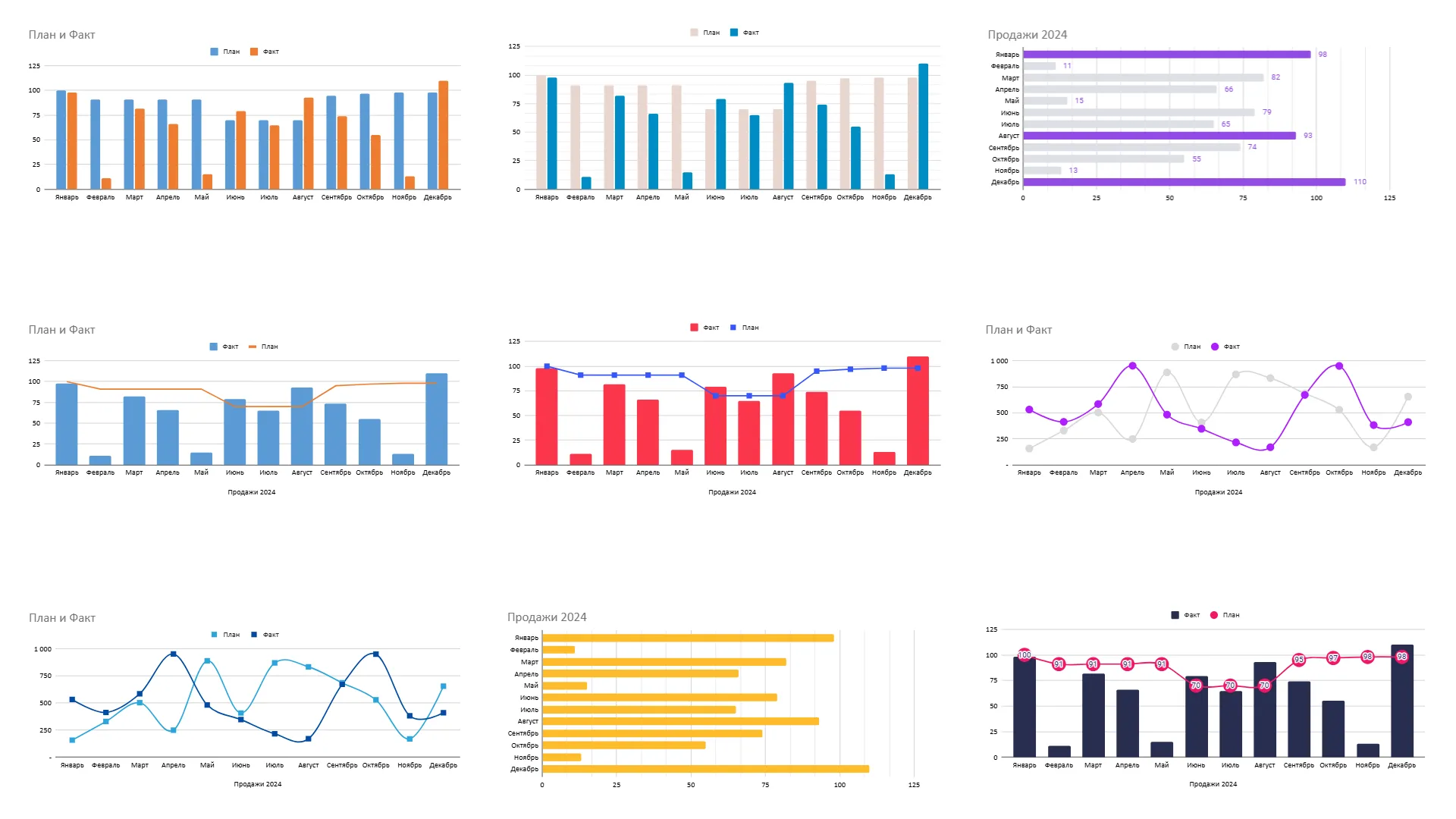
Причём курс построен так, чтобы к материалам было удобно возвращаться и после обучения.
К урокам прилагаются инструкции, методички и практические материалы — если через несколько месяцев понадобится вспомнить, как строится определённая диаграмма или настраивается нужный элемент, не придётся пересматривать всё обучение целиком.
Можно открыть нужный блок и быстро найти необходимую инструкцию.
Курс уже прошли более 200 пользователей.
Если бесплатных уроков из этой статьи вам уже мало и хочется системно разобраться в визуализации данных — от отдельных графиков до полноценных дашбордов, этот курс станет следующим шагом.
Подробно о курсе, программе и примерах работ
Ещё больше полезных материалов и решений в нашем Telegram-канале:
Сохраните эту бесплатную подборку
Здесь собраны и простые приёмы, которые можно повторить за несколько секунд, и большие полноценные уроки по Excel и Google Таблицам.
Поэтому сохраните статью в закладки, чтобы не потерять полезные инструкции и возвращаться к ним по мере необходимости.
А если знаете человека, который до сих пор показывает все данные исключительно обычными таблицами — поделитесь с ним этой подборкой. Возможно, пора добавить немного графиков.