
Если вы ищете «Kanban в Excel скачать бесплатно», скорее всего, вам нужен именно табличный формат, а не отдельный сервис для управления задачами.
Возможно, вы не хотите переходить на систему с ежемесячной подпиской, предпочитаете хранить данные в собственном файле или просто привыкли работать в Excel.
И Kanban-доску действительно можно организовать в обычной таблице — причём самый простой вариант легко сделать самостоятельно.
Но тогда возникает логичный вопрос: если Kanban в Excel можно сделать или скачать бесплатно, зачем существуют платные шаблоны и за что в них предлагают платить?
Перед созданием собственной Kanban-доски мы изучали существующие решения и анализировали, как устроены бесплатные и платные Kanban-шаблоны.
Наша задача была не просто сделать ещё одну доску в Excel. Мы хотели совместить три вещи: функциональность, простоту использования и аккуратный современный дизайн.
Разберёмся, какие варианты есть и чем простая Kanban-доска отличается от готового решения.
Бесплатная и платная Kanban-доска в Excel: в чём разница
| Бесплатная Kanban-доска | Платная Kanban-доска | |
|---|---|---|
| Автоматизация | Чаще ручная работа с карточками | Может быть автоматизирована |
| Интерфейс | Обычно базовое оформление | Продуманный и готовый интерфейс |
| Получение файла | Иногда требуется регистрация или подписка | Понятная цена и разовая покупка |
| Поддержка | Обычно отсутствует | Можно обратиться к разработчику |
Это не означает, что любая платная Kanban-доска будет лучше бесплатной. Среди бесплатных файлов встречаются хорошие решения, а возможности платных шаблонов тоже сильно различаются.
Поэтому сравнивать стоит не только цену, но и то, как организована работа с задачами и сколько придётся делать самостоятельно.
Как создать доску Канбан в Excel самостоятельно
Самый простой Kanban можно сделать в Excel буквально за несколько минут.
Для этого не нужны сложные формулы, макросы или специальные знания Excel.
1. Создайте основные этапы
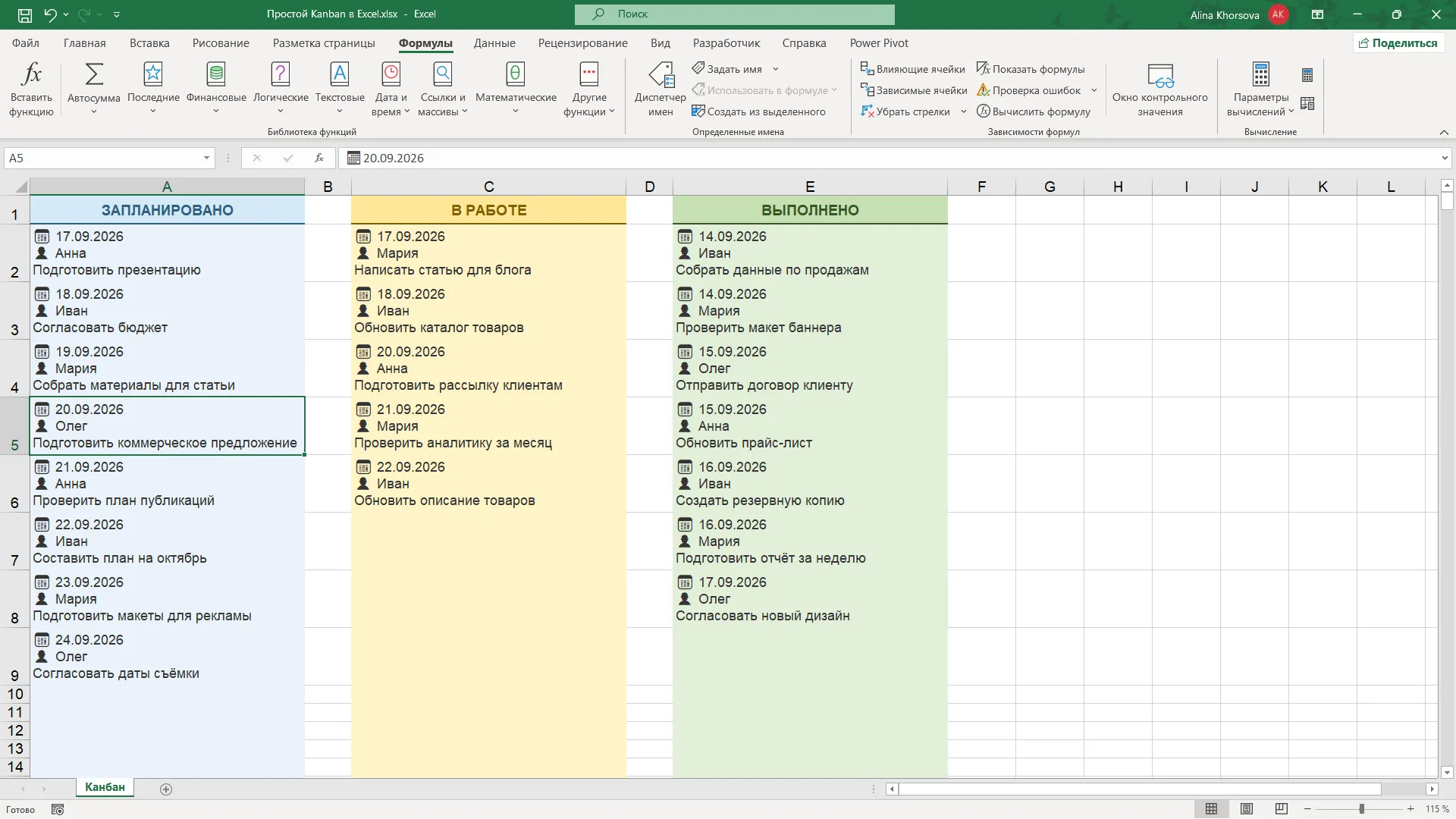
Сделайте три столбца:
Запланировано → В работе → Выполнено
Названия столбцов могут быть любые. Между ними можно оставить по одному пустому столбцу, чтобы визуально разделить этапы.
2. Оформите доску
Сделайте рабочие столбцы шире и выделите каждый этап своим цветом.
Например:
- голубой — запланированные задачи;
- жёлтый — задачи в работе;
- зелёный — выполненные.
3. Добавьте задачи
Каждую задачу размещайте в отдельной ячейке.
В одной ячейке можно указать сразу несколько параметров:
- Дата: 17.09.2026
- Ответственный: Анна
- Задача: Подготовить презентацию
Так в одной ячейке будут находиться и сама задача, и основная информация по ней.
4. Перемещайте задачи между этапами
Когда статус задачи изменился, её можно вручную перенести в нужный столбец.
Выделите ячейку с задачей и перетащите ячейку, например, из столбца «Запланировано» в «В работе».
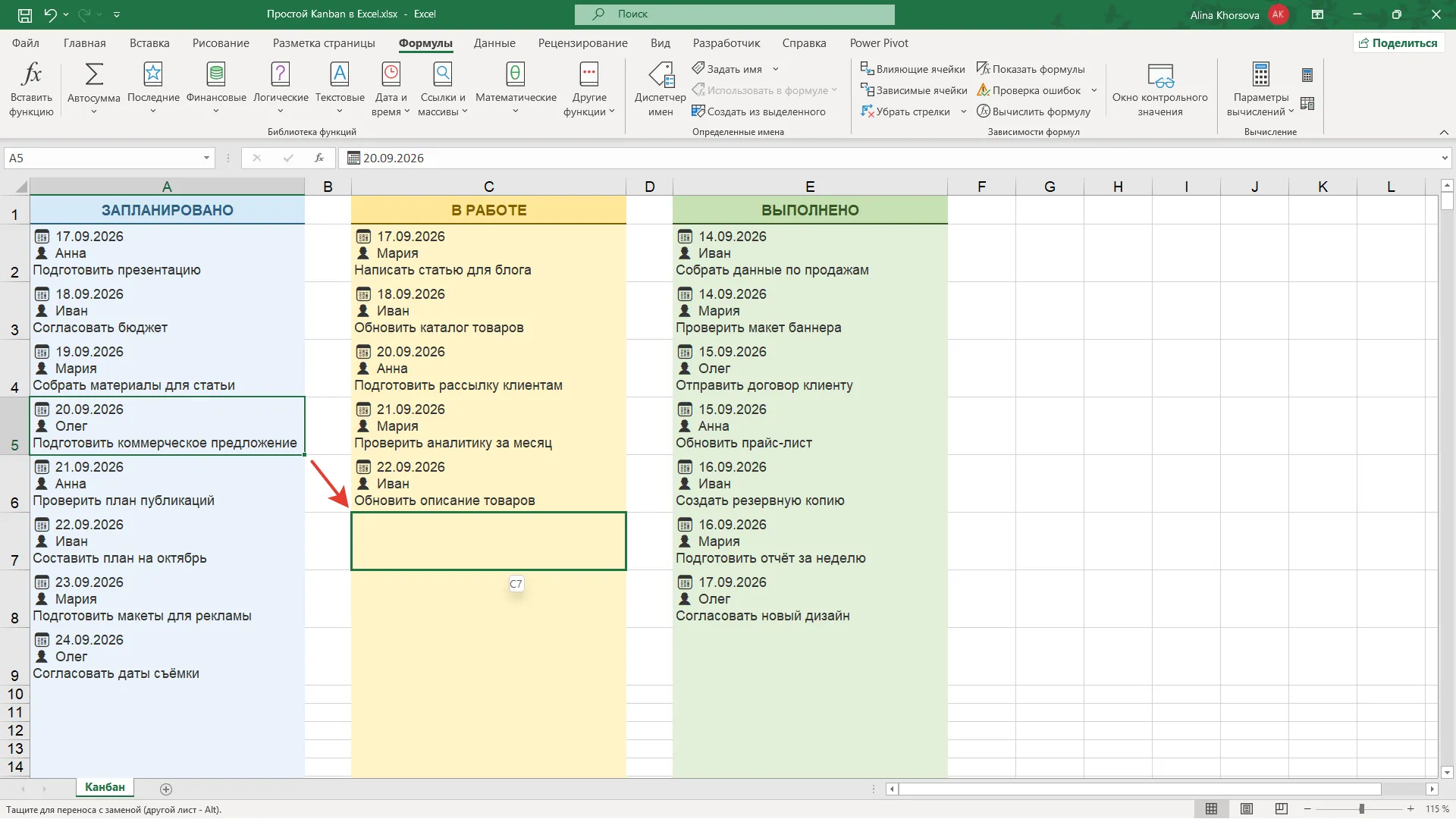
После переноса измените цвет ячейки в соответствии с новым этапом — в нашем примере для задач «В работе» используется жёлтый цвет.
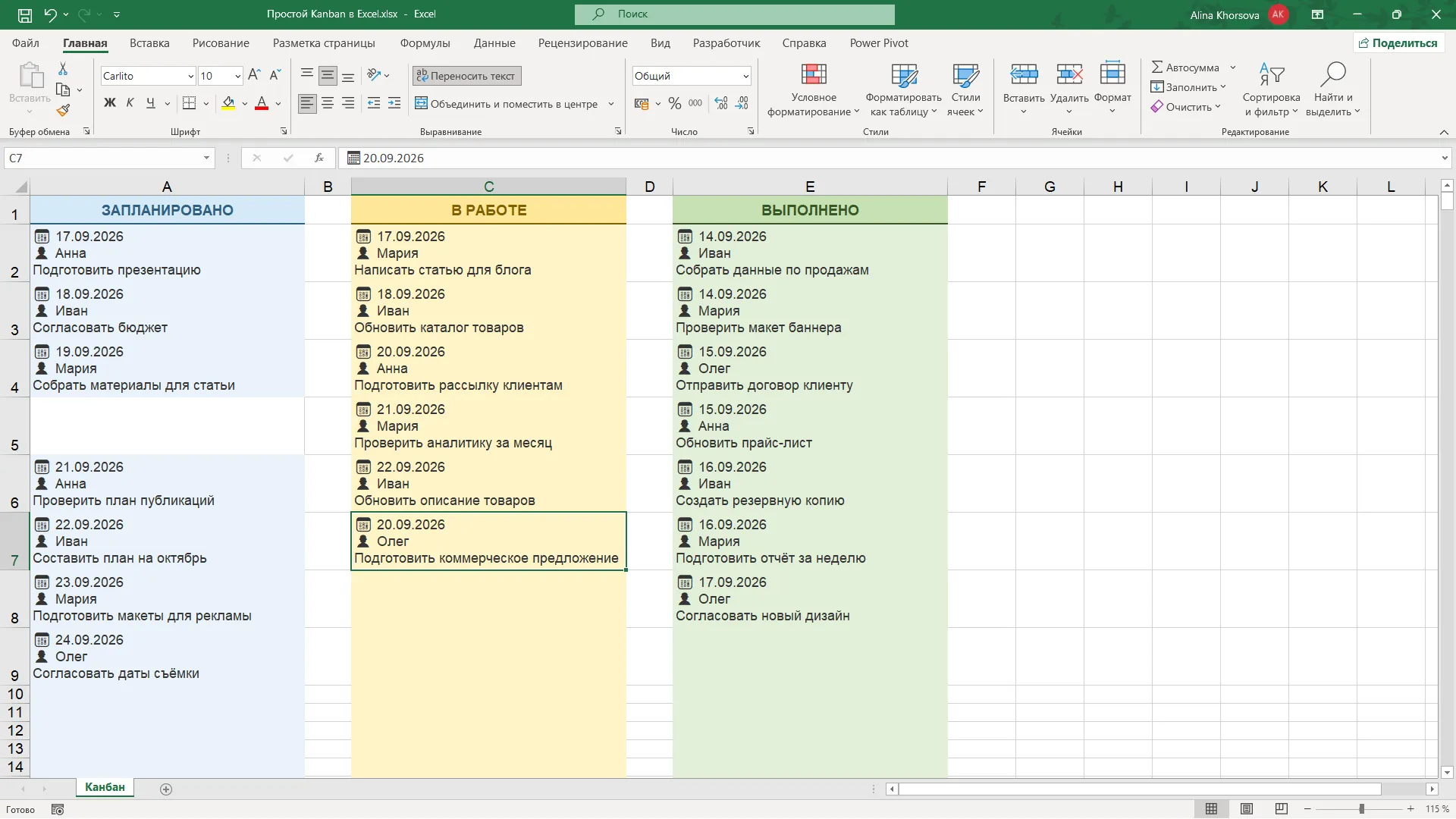
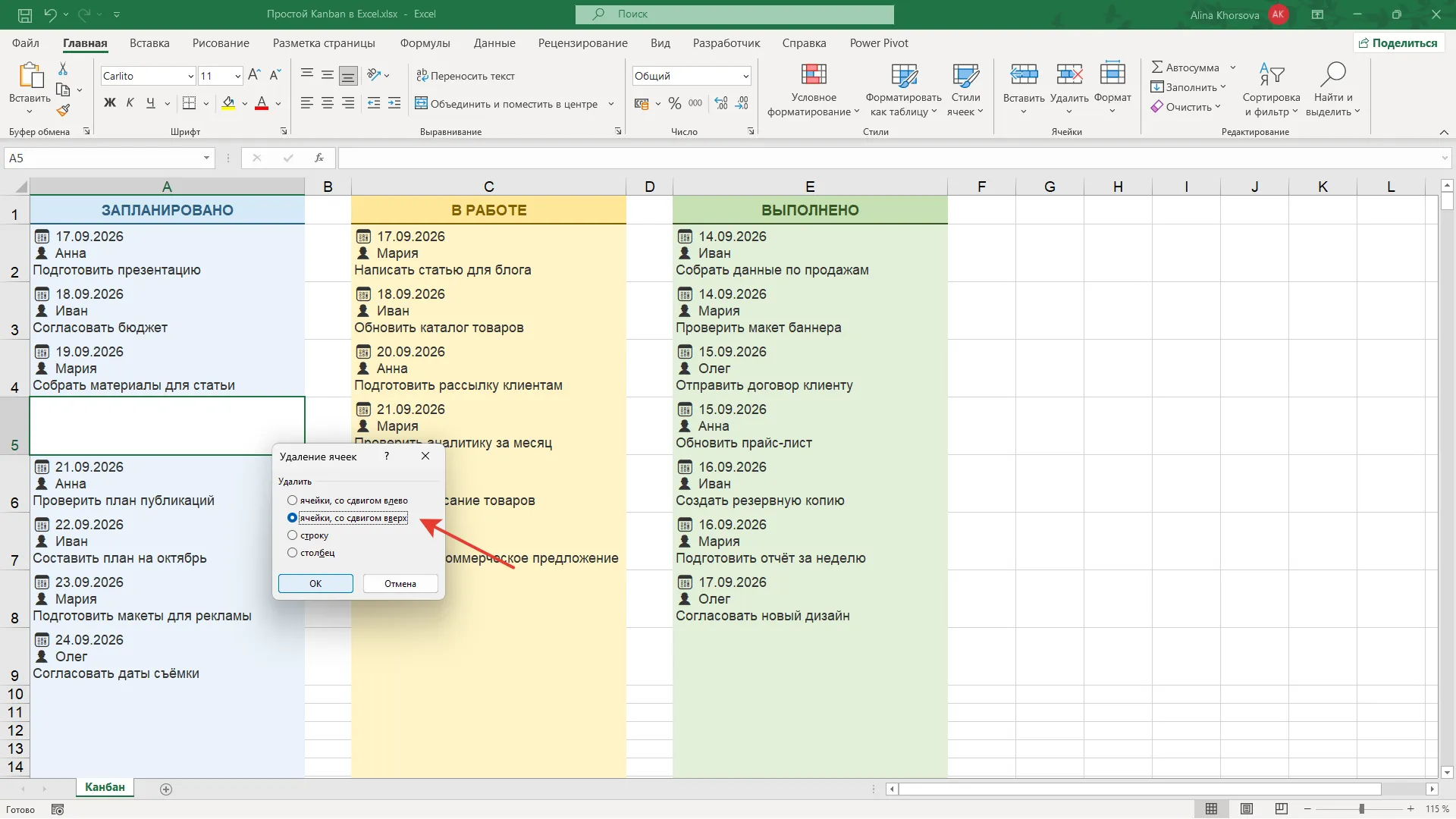
На месте перенесённой задачи останется пустая ячейка. Чтобы убрать её, щёлкните по ней правой кнопкой мыши, выберите «Удалить…» → «Ячейки со сдвигом вверх».
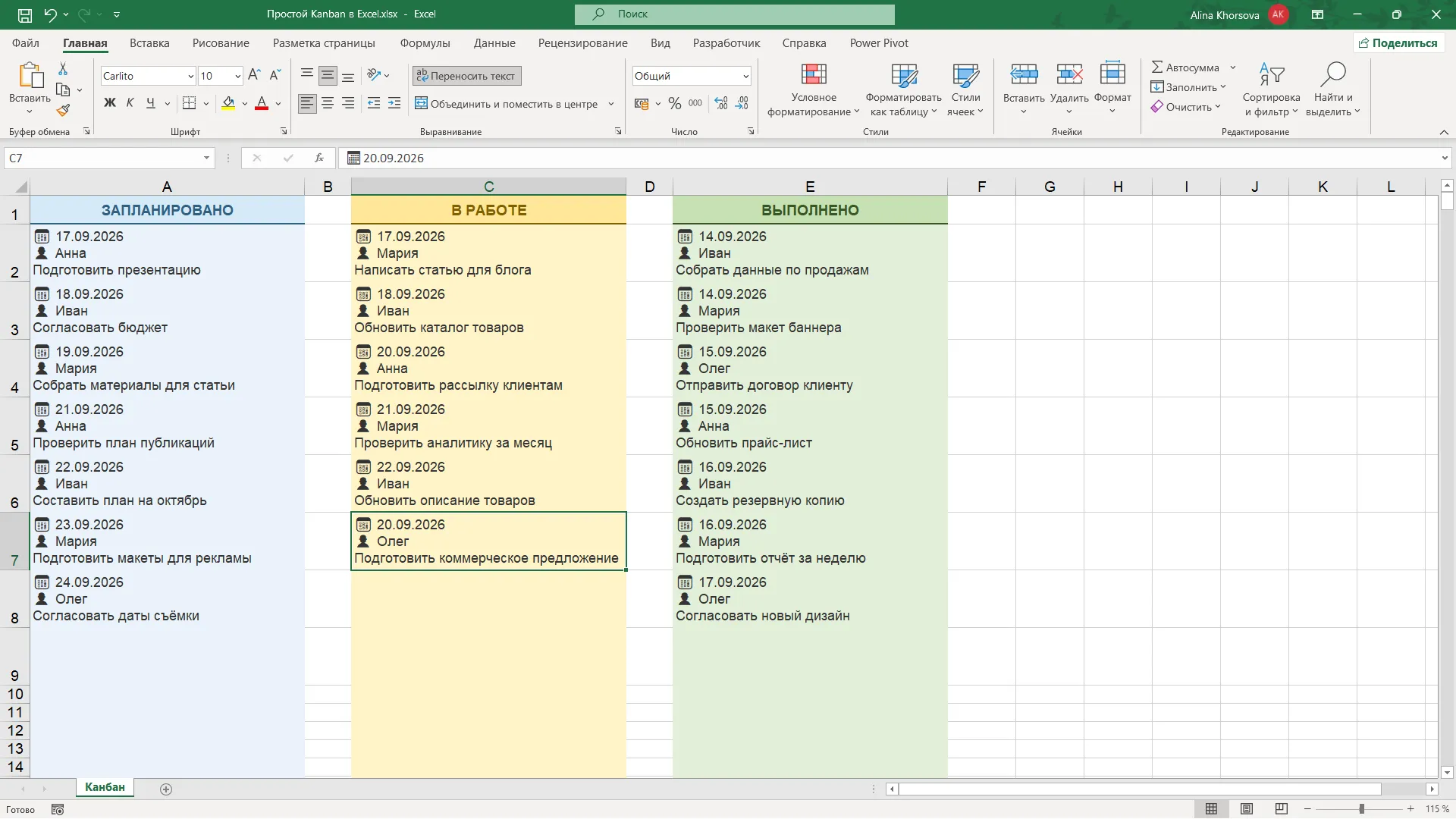
По такому же принципу после завершения задачи перенесите её из «В работе» в «Выполнено» и измените цвет на зелёный.
Вот и всё — простая Kanban-доска готова.
Создать такую доску самостоятельно действительно несложно. Для личного списка или небольшого количества задач этого может быть вполне достаточно.
А можно просто скачать бесплатный Kanban в Excel?
Конечно. Если не хочется создавать даже такую структуру самостоятельно, в интернете можно найти готовые бесплатные шаблоны.
А чтобы не искать, вы можете скачать пример Kanban-доски, которую мы создали выше, и использовать её как основу для своей таблицы.
Но здесь уже стоит смотреть не только на внешний вид файла, но и на то, как именно в нём организована работа.
В одном шаблоне это будет простая заготовка с несколькими колонками. В другом — более функциональная система со списком задач и дополнительными параметрами.
Часть шаблонов рассчитана на самостоятельную настройку: пользователь получает основу, а статусы, справочники, формулы или оформление изменяет уже под себя.
Ещё одна особенность поиска — большое количество англоязычных решений. Сам файл может быть хорошим, но интерфейс, названия полей и инструкция будут на английском языке.
Можно встретить и условно бесплатные варианты, когда для получения файла требуется регистрация, оформление заказа или подписка.
Кроме того, по запросам о Kanban в Excel поисковые системы нередко предлагают онлайн-сервисы управления задачами вместо обычного файла Excel.
Поэтому бесплатный вариант вполне может решить задачу. Главное — заранее посмотреть, что именно представляет собой файл и как с ним предстоит работать.
В чём отличие готовой Kanban-доски в Excel?
Сам принцип Kanban не является сложным или уникальным.
Чтобы создать три столбца «Запланировано», «В работе» и «Выполнено», покупать готовый файл действительно не обязательно — выше мы сделали такую доску самостоятельно.
Разница появляется тогда, когда нужна уже не просто визуальная доска, а полноценный инструмент для ведения задач.
В простой версии задачи создаются непосредственно на Kanban-доске. При изменении статуса их нужно вручную переносить между столбцами.
Если хочется добавить ответственных, дедлайны, приоритеты, категории, фильтры и другие возможности, структуру придётся постепенно усложнять самостоятельно.
В готовом шаблоне эта работа уже сделана разработчиком.
То есть пользователь платит не за сам принцип Kanban, а за готовую систему и время, которое не придётся тратить на её создание и настройку.
Как эту задачу решили мы
При разработке Kanban-доски нам было важно не перегрузить файл функционалом.
Мы хотели, чтобы человек мог открыть таблицу и практически сразу понять, как с ней работать.
Поэтому в основе находится обычный и понятный трекер задач.
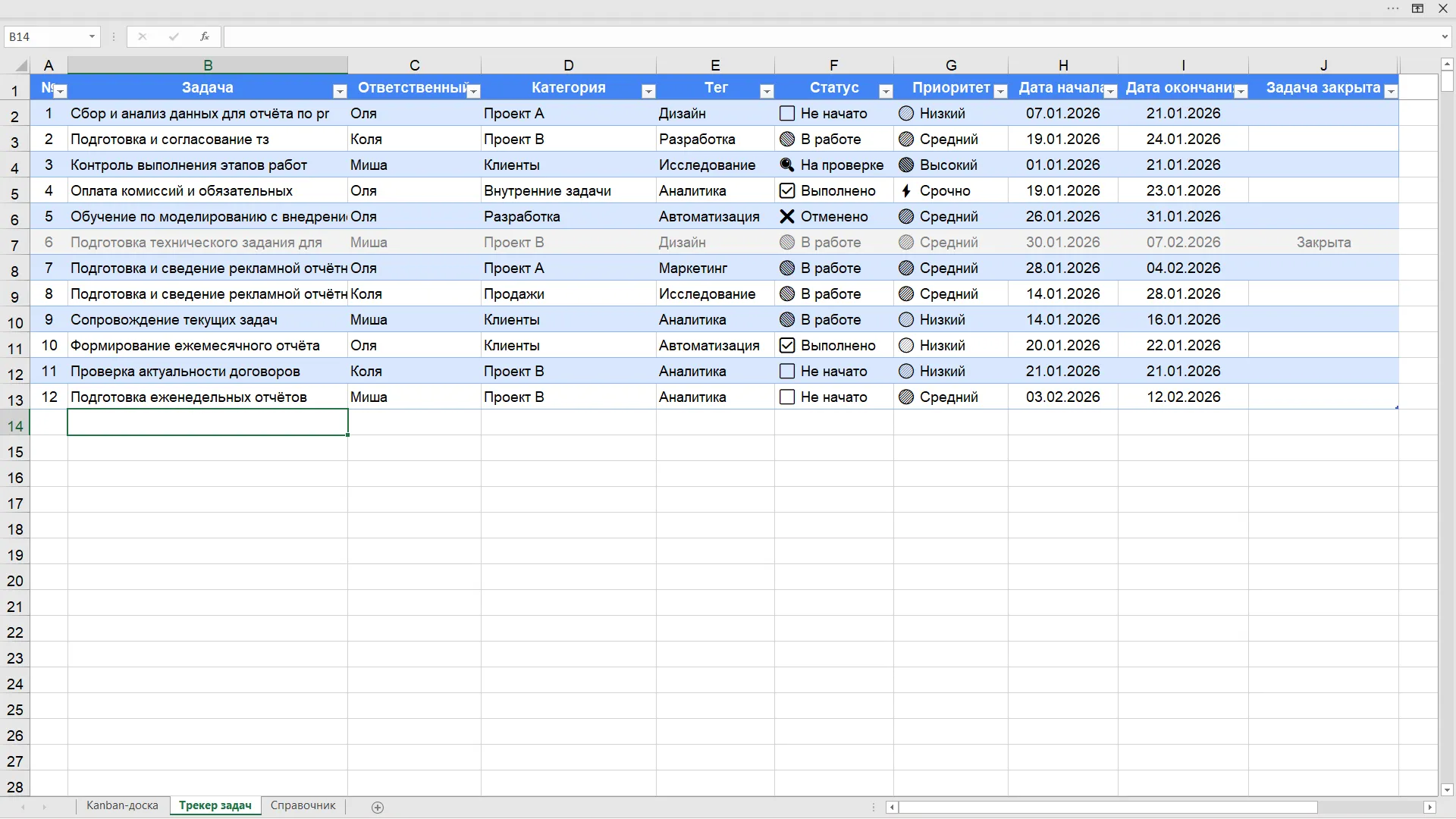
Для каждой задачи можно указать:
- название;
- ответственного;
- дедлайн;
- статус;
- приоритет;
- категорию;
- теги.
Все задачи хранятся в одном списке, поэтому их удобно добавлять, редактировать и фильтровать.
Kanban-доска формируется автоматически
И вот здесь особенно хорошо видно отличие от простой доски, которую мы создавали выше.
В ней задача записывалась непосредственно в нужный столбец и при изменении статуса переносилась вручную.
В готовой таблице пользователь работает со списком задач, а Kanban-доска формируется на его основе автоматически.
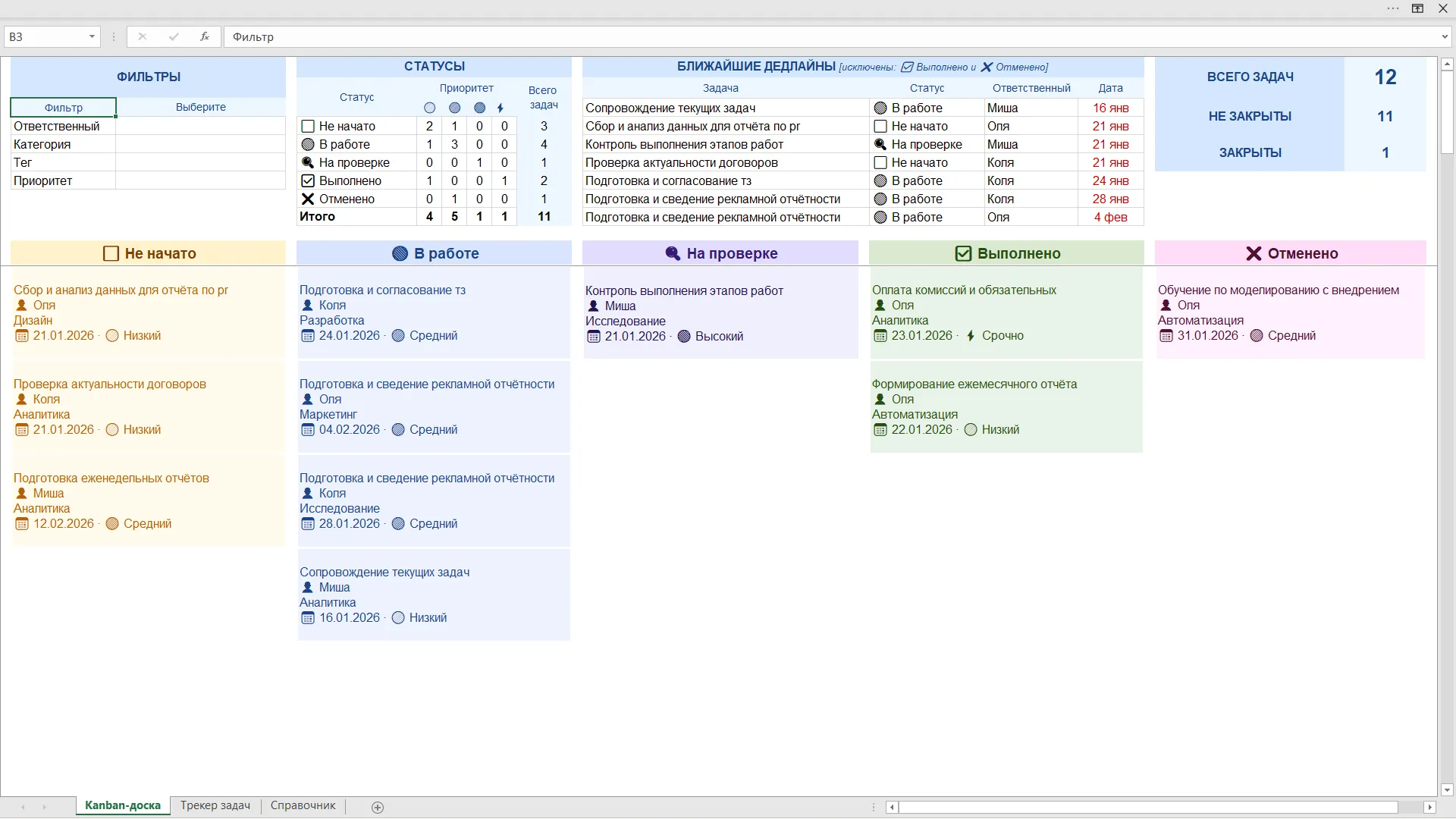
Если задача перешла на другой этап, достаточно изменить её статус в трекере.
После этого она автоматически отображается в соответствующей колонке Kanban-доски.
Не нужно вручную переносить карточки между областями таблицы.
Фильтры помогают работать с большой доской
Когда задач становится больше, одной разбивки по статусам уже недостаточно.
Поэтому в таблице предусмотрены дополнительные параметры и фильтрация.
Например, можно отобрать задачи по ответственному, категории, приоритету или другим заданным параметрам.
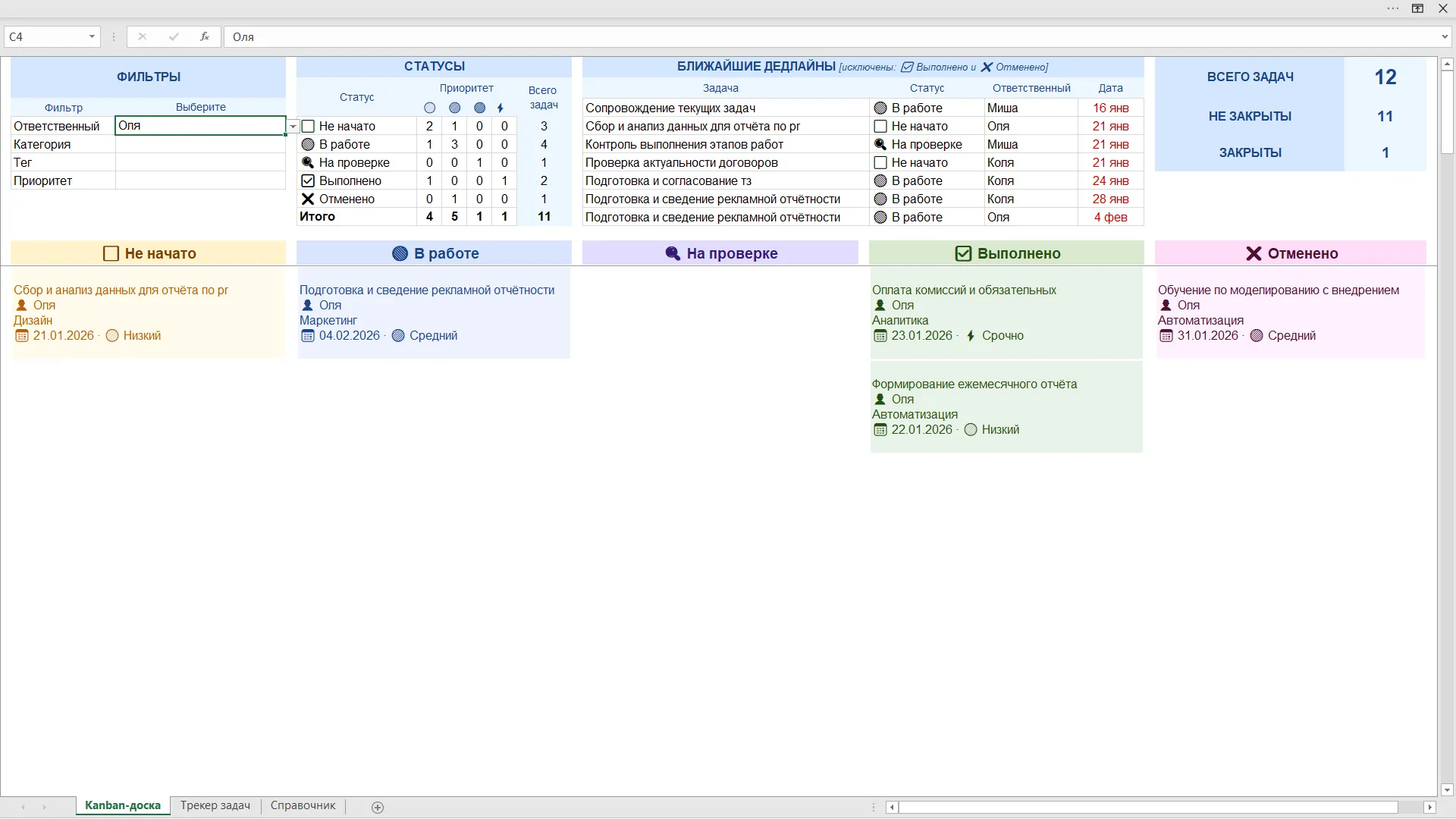
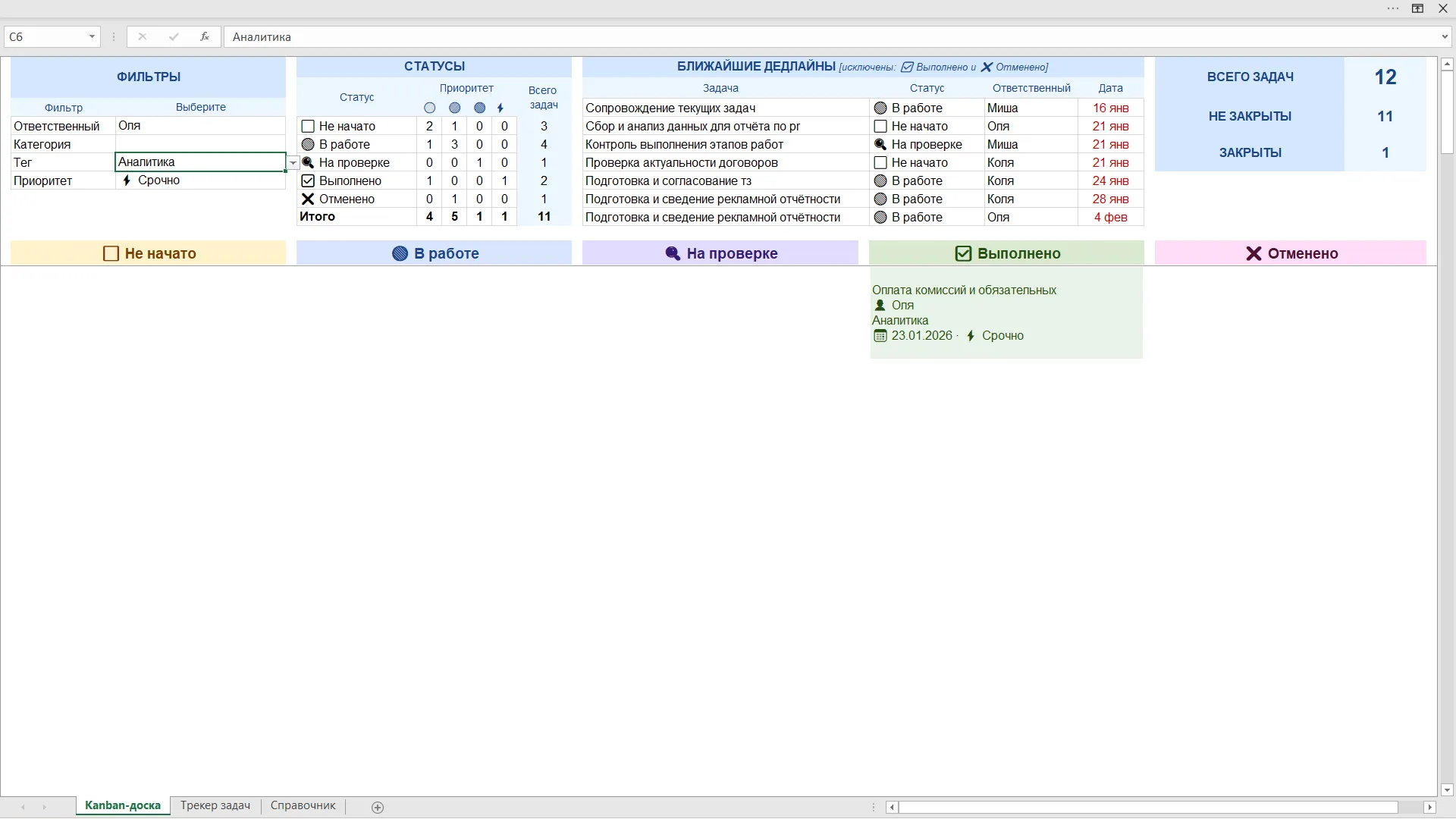
Это позволяет использовать одну общую таблицу и при необходимости быстро получать более узкую выборку задач.
Можно настроить под свою работу
Статусы, ответственных, категории, приоритеты и теги можно изменить под свои процессы.
Поэтому необязательно использовать именно те названия, которые предусмотрены в исходном файле.
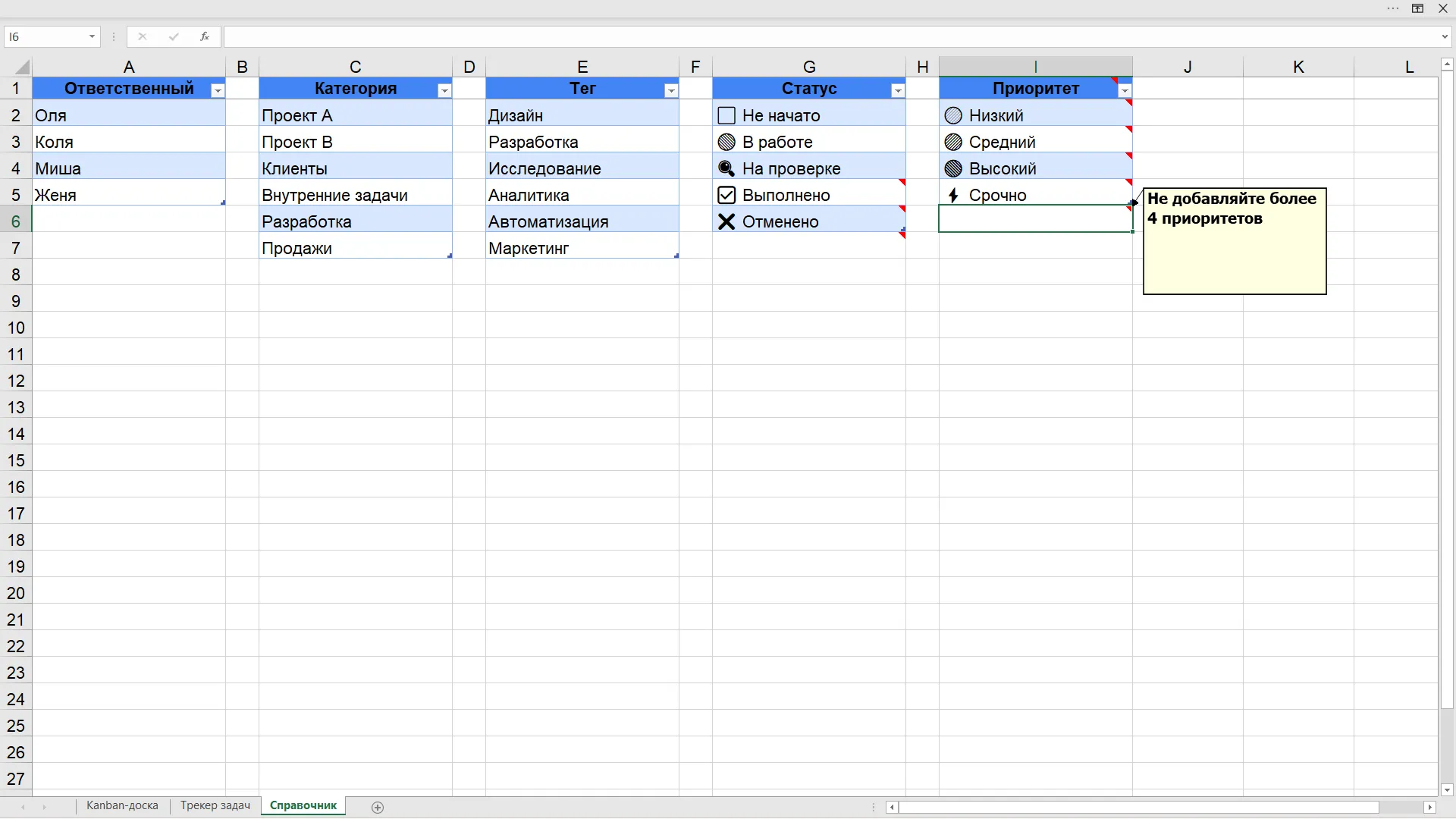
Если стандартных возможностей недостаточно и нужны более существенные изменения, готовый шаблон можно использовать как основу для индивидуальной доработки.
И ещё один критерий — внешний вид
При анализе готовых решений мы обращали внимание не только на количество функций.
Таблица — это рабочий инструмент, который человек может открывать каждый день. Поэтому для нас важно, чтобы она была не только функциональной, но и понятной и визуально аккуратной.
Мы старались сделать структуру очевидной, не перегружать интерфейс лишними элементами и использовать единый спокойный стиль.
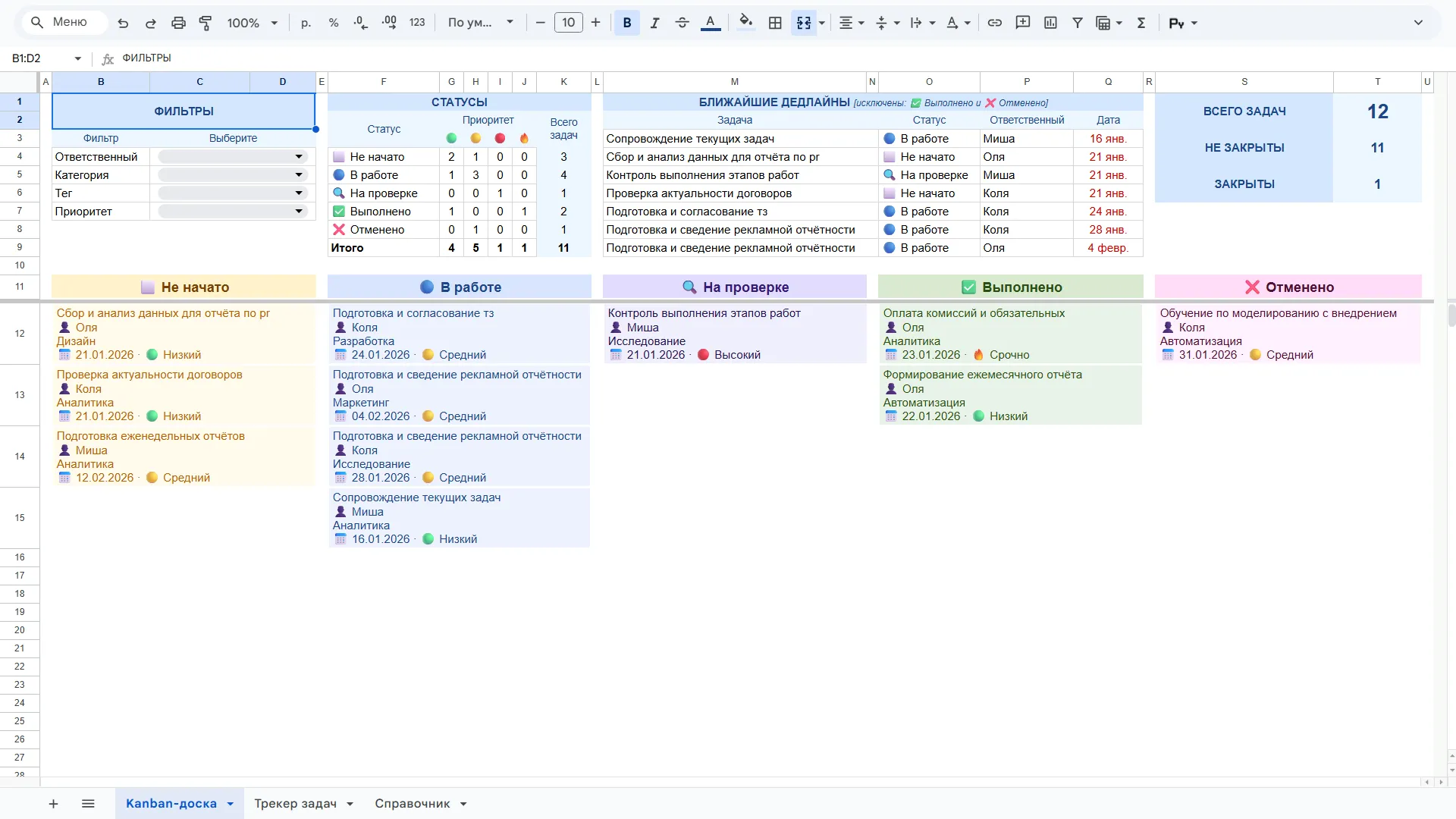
Для нас хороший шаблон — не тот, в котором больше всего функций.
Это файл, в котором понятно, куда внести задачу, как изменить её статус и где посмотреть результат.
Практичность такого подхода подтверждают и пользователи: этот шаблон уже приобрели более 300 человек. Для нас это показатель того, что таблица подходит не только для демонстрации возможностей, но и для реальной повседневной работы.
Kanban в Excel или в Google таблицах
Kanban в Excel подойдёт тем, кто предпочитает работать с локальным файлом на компьютере и не хочет переходить на отдельный сервис управления задачами с регулярной подпиской.
Шаблон включает трекер задач и динамическую Kanban-доску, которая автоматически отображает задачи по статусам.
А если нужен совместный доступ — обратите внимание на версию для Google Таблиц.
Такой вариант удобнее, если с задачами одновременно работают несколько человек или нужен доступ к таблице с разных устройств через интернет.
Логика остаётся той же: задачи вносятся в трекер и автоматически отображаются на Kanban-доске в зависимости от выбранного статуса.
Ещё больше полезных материалов и решений в нашем Telegram-канале:
Бесплатный или платный Kanban в Excel — что выбрать?
Если вам нужна простая доска для небольшого количества задач, её вполне можно сделать самостоятельно или скачать бесплатный шаблон.
Для многих задач этого будет достаточно.
Если же хочется получить готовую систему и сразу начать работать, не создавая самостоятельно структуру, формулы, фильтры и логику отображения задач, можно рассмотреть готовый шаблон.