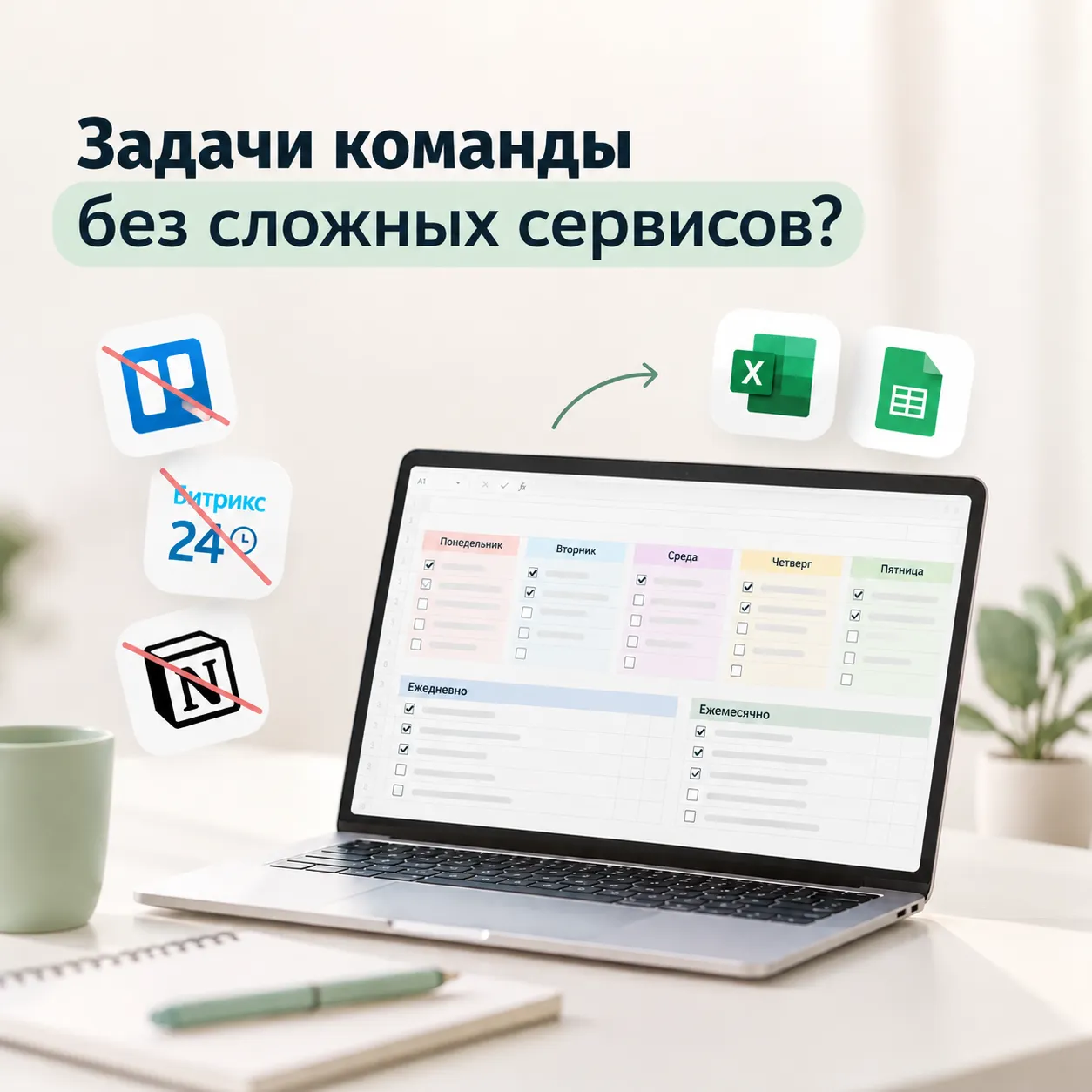

Управление задачами команды в Excel и Google Таблицах
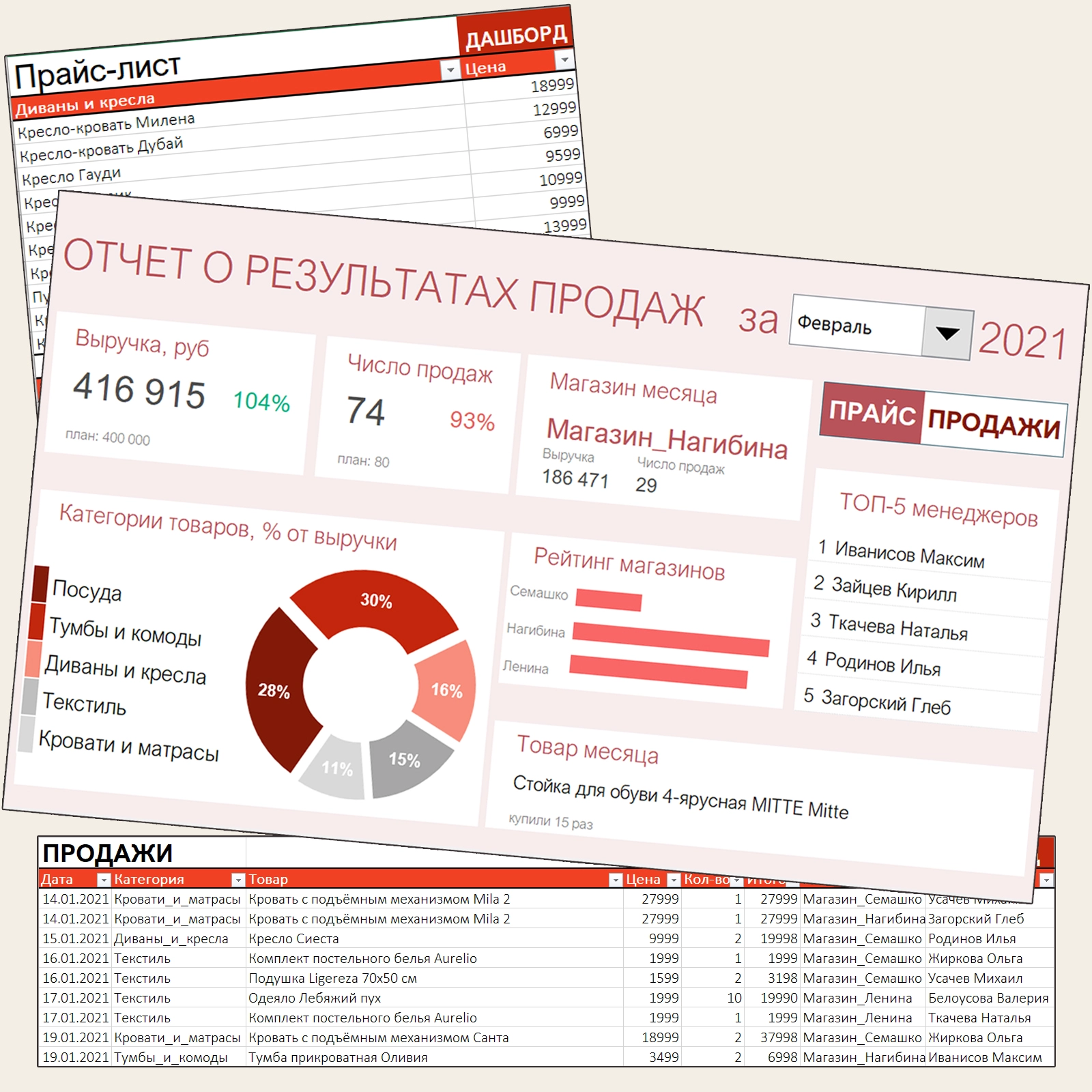
Вести задачи команды без Trello, Битрикс и Notion вполне реально — например, в Excel или Google Таблицах. Особенно если команде нужен понятный инструмент без сложных настроек и лишних функций.
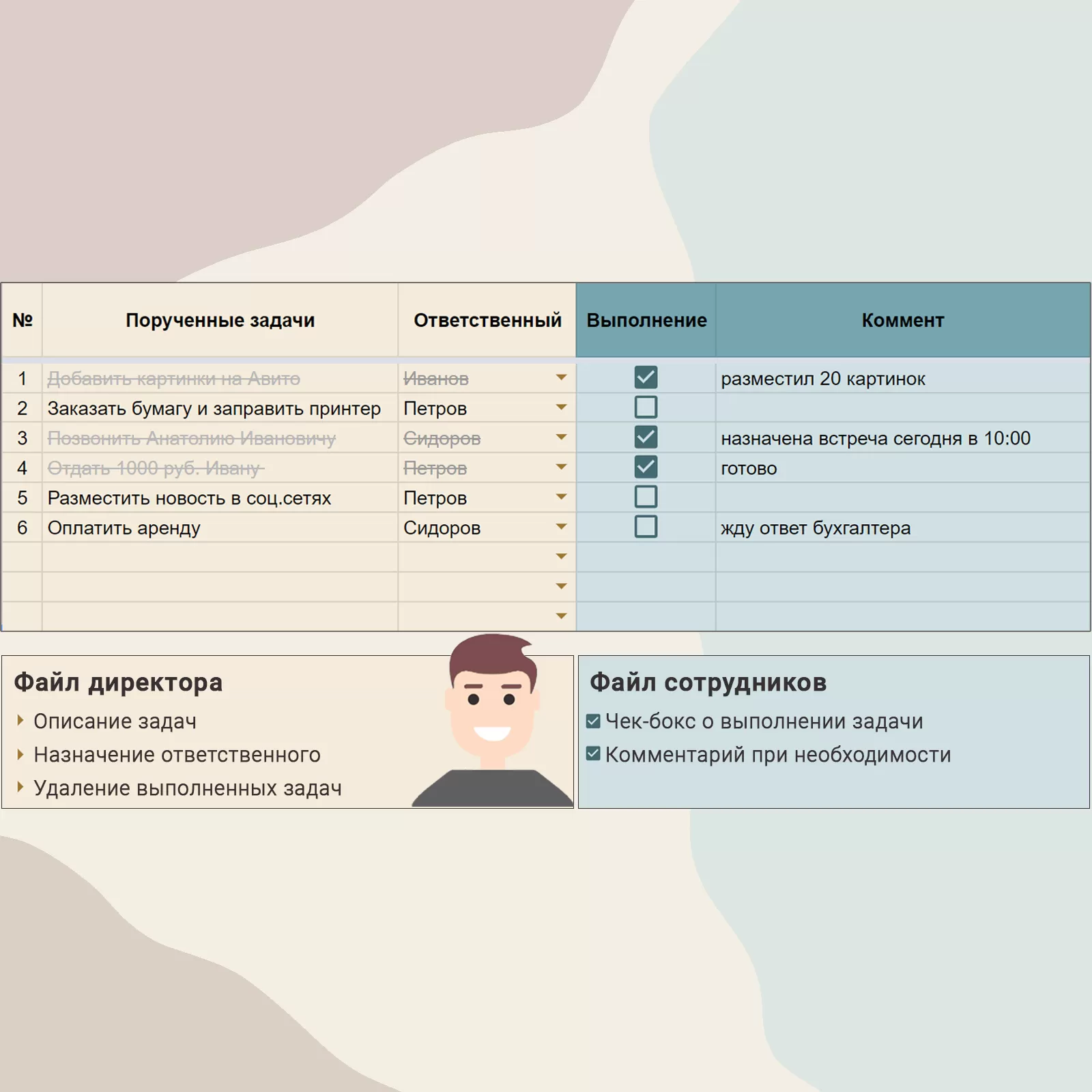
В таблицах можно распределять задачи между сотрудниками, назначать сроки, отслеживать статусы и контролировать выполнение проектов. При этом не обязательно создавать сложную систему: для небольшой команды часто достаточно одного хорошо организованного файла.
Разберём, как настроить такой учёт и какой формат выбрать.
Как организовать задачи команды в таблице
Самый простой способ — создать общую таблицу, в которой каждая строка будет отдельной задачей.
Для начала достаточно четырёх столбцов:
| Задача | Ответственный | Срок | Статус |
|---|---|---|---|
| Подготовить КП | Анна | 15.10 | В работе |
| Согласовать дизайн | Иван | 16.10 | На проверке |
| Отправить документы | Ольга | 17.10 | Не начато |
| Обновить сайт | Анна | 14.10 | Готово |
Такая структура позволяет быстро посмотреть, какие задачи запланированы, кто за них отвечает и на каком этапе находится работа.
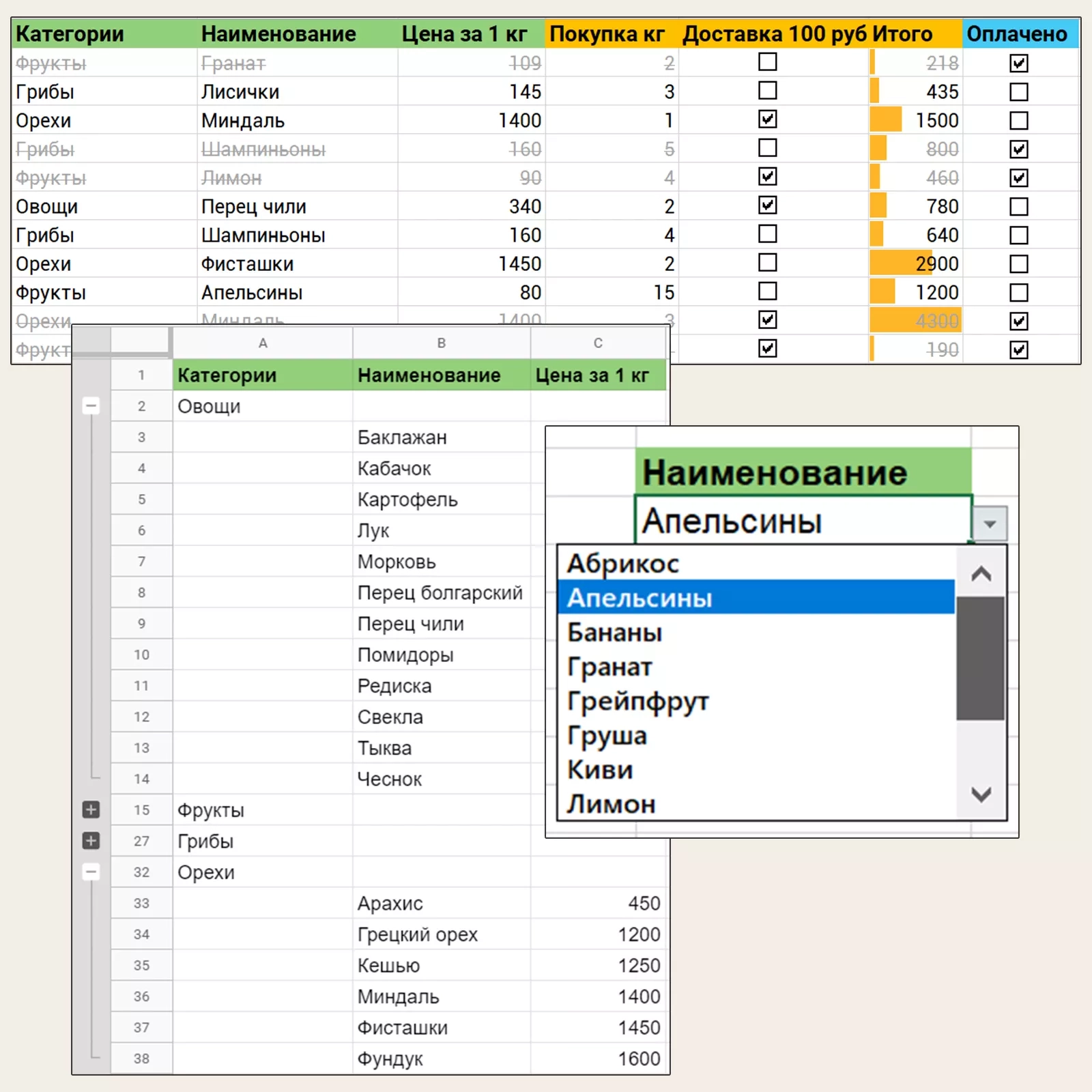
Чтобы таблица действительно помогала управлять задачами, стоит добавить несколько возможностей:
- Приоритеты — чтобы сотрудники понимали, какие задачи требуют внимания в первую очередь.
- Контроль сроков — для отслеживания просроченных и приближающихся задач.
- Фильтры по сотрудникам — чтобы быстро находить задачи конкретного исполнителя.
- Статусы выполнения — для контроля текущего состояния каждой задачи.
- Прогресс выполнения — чтобы видеть количество завершённых и оставшихся задач.
Всё это можно реализовать стандартными инструментами Excel и Google Таблиц.
3 способа вести задачи без таск-менеджера
Выбор формата зависит от количества задач, размера команды и того, насколько подробно нужно контролировать работу.
1. To-Do List — для простого планирования задач
Если основная цель — составлять списки дел и отмечать их выполнение, подойдёт обычный To-Do List.
В таком формате удобно:
- Планировать задачи на каждый день недели.
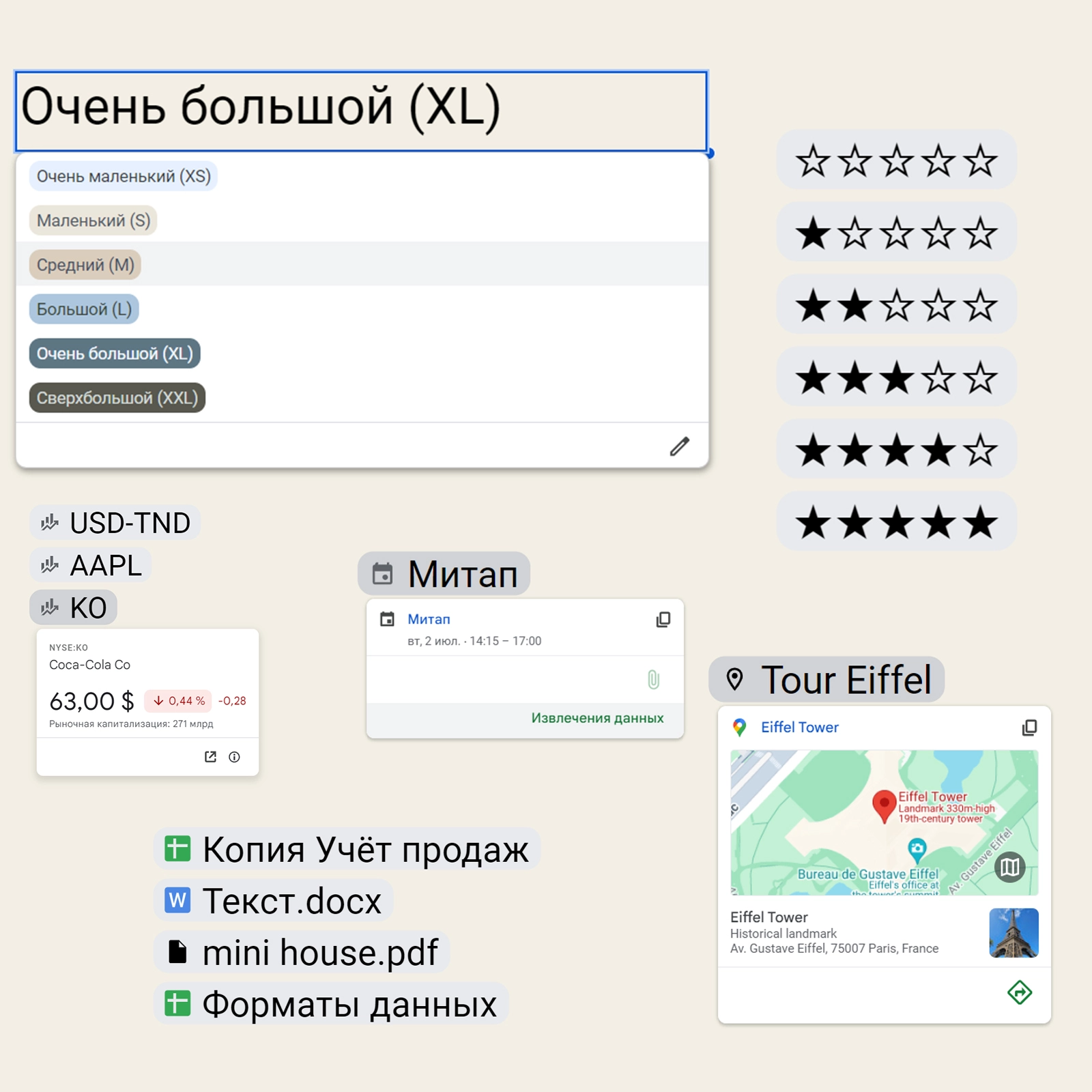
- Отмечать выполненные дела с помощью чекбоксов.
- Вести списки ежедневных и ежемесячных задач.
- Планировать дела на квартал и полугодие.
- Записывать дополнительные задачи, идеи и заметки.
To-Do List подходит для личного планирования и организации несложных рабочих задач. Например, каждый сотрудник может вести собственный список дел, отмечать выполненные задачи, а руководитель — при необходимости открывать таблицу и проверять текущий прогресс. Это простой способ контролировать работу без сложных систем управления задачами.
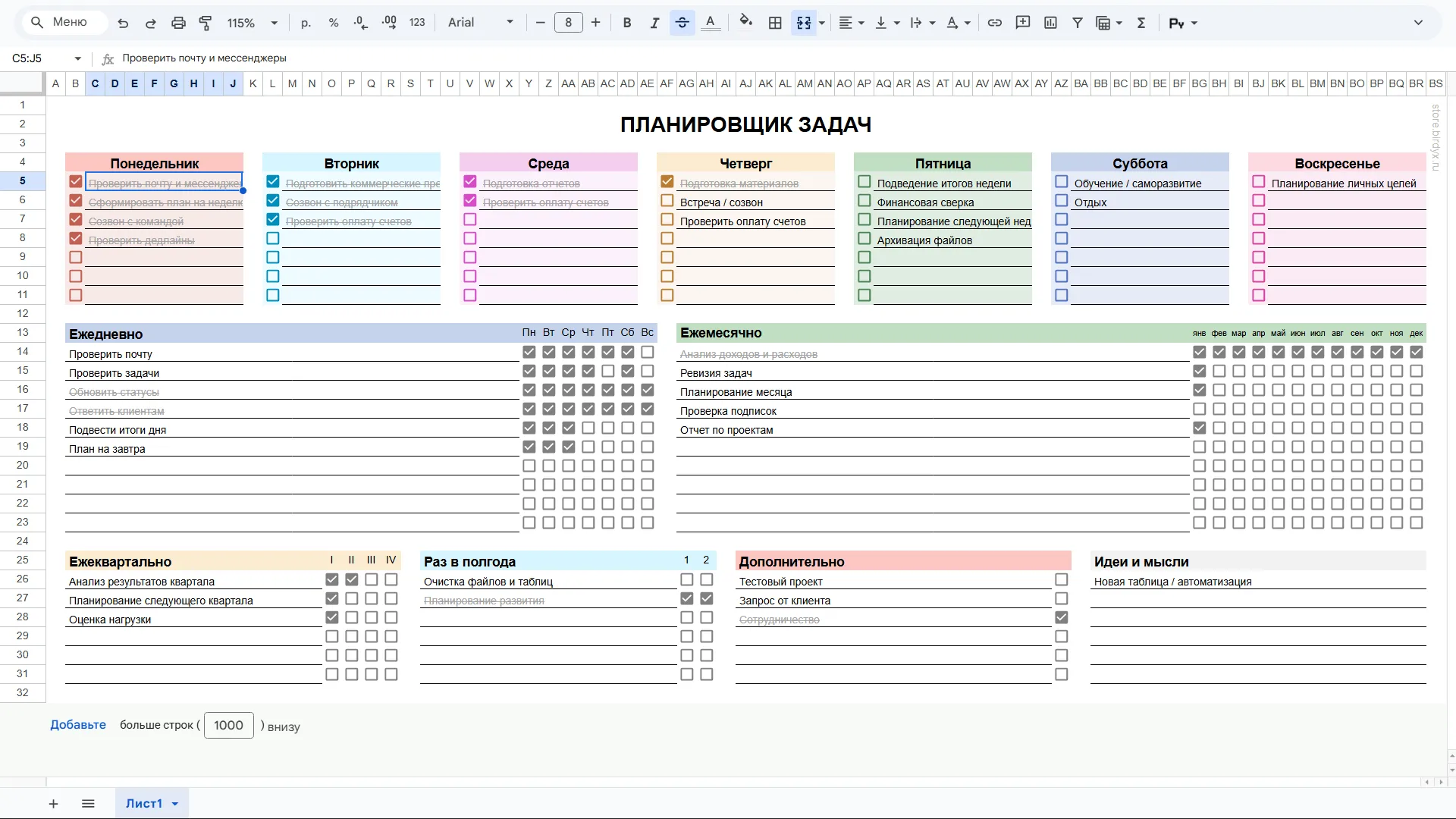
Для быстрого старта можно использовать готовые планировщики:
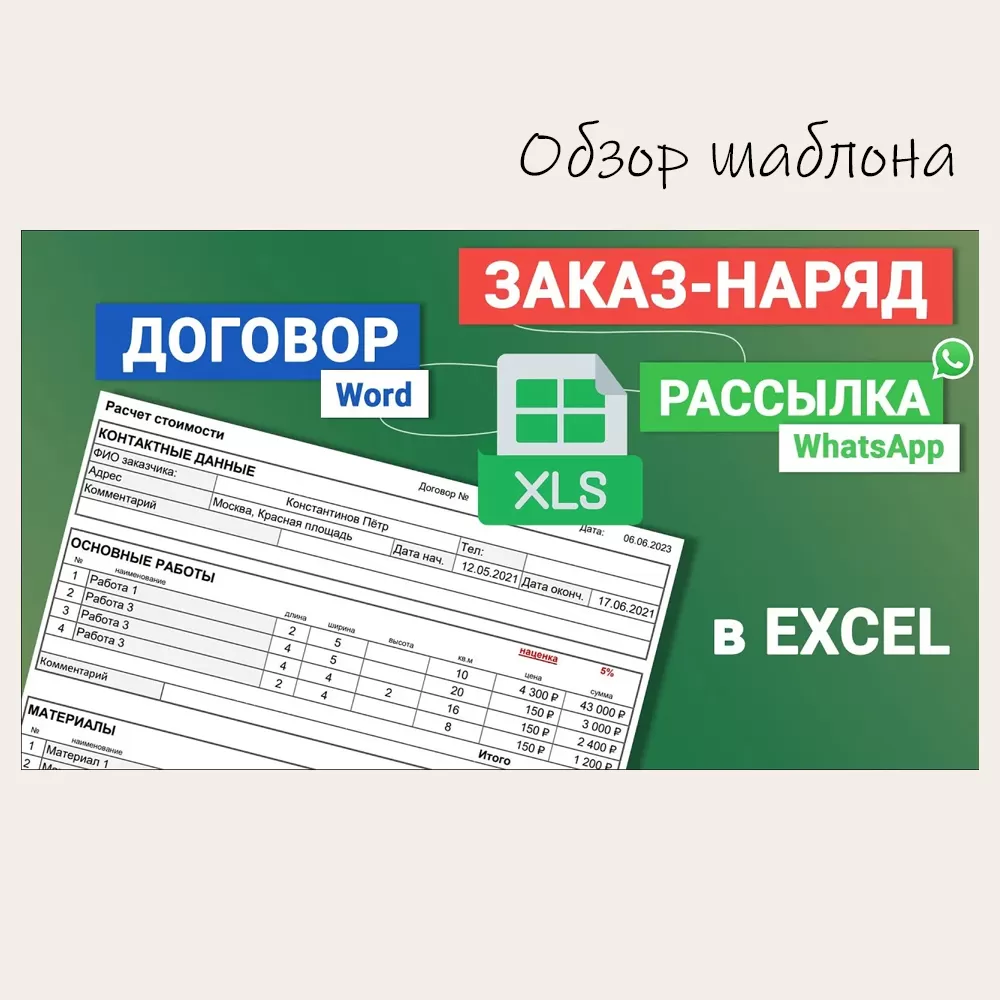
Скачать бесплатно готовые шаблоны:
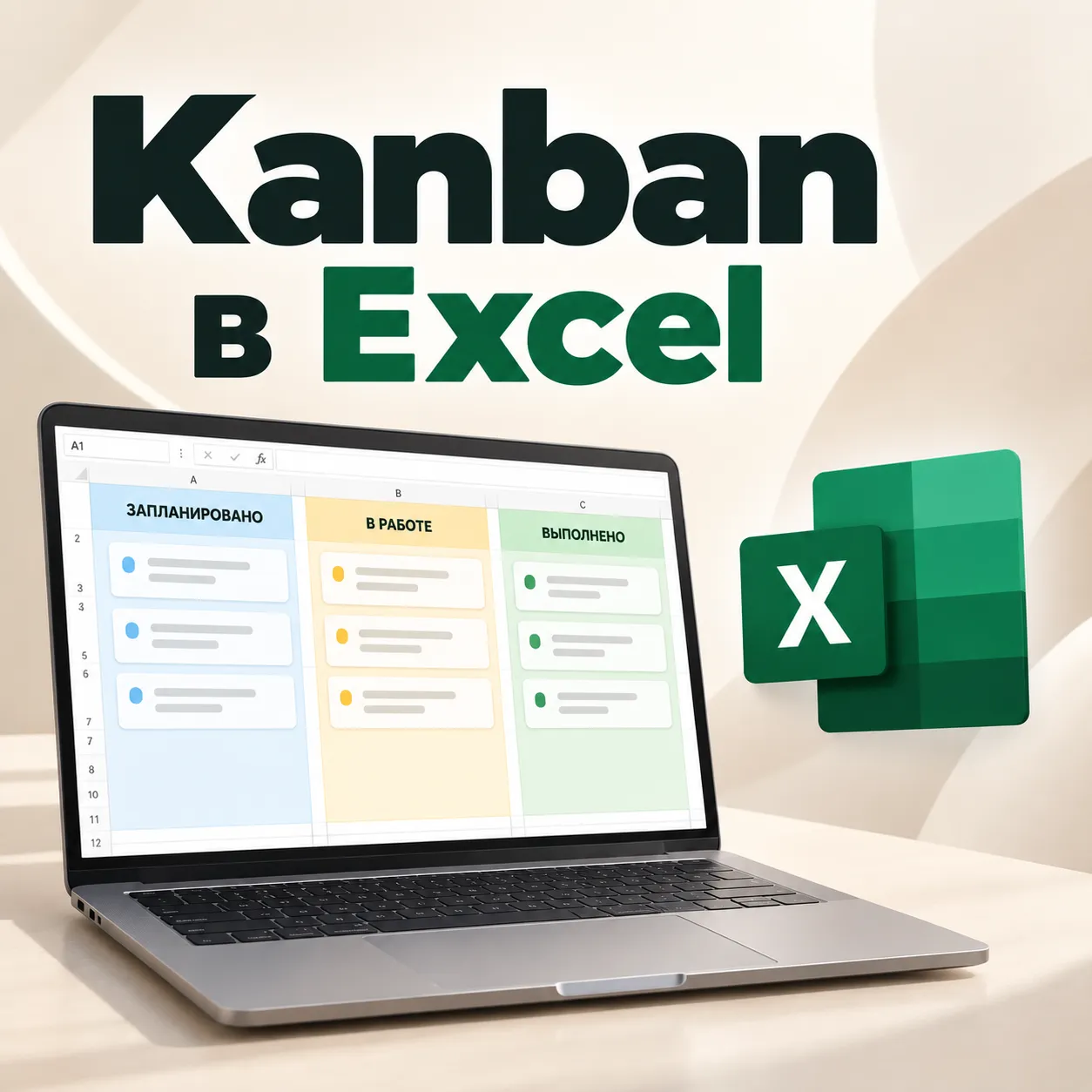
2. Канбан-доска — для контроля этапов работы
Если важно не только фиксировать задачи, но и видеть, как они продвигаются, удобнее использовать канбан-доску.
Канбан — это способ организации задач по этапам выполнения. Например:
Не начато → В работе → На проверке → Готово
Каждая задача относится к определённому статусу. По мере выполнения её статус меняется.
Такой подход помогает:
- Быстро оценивать текущую загрузку команды.
- Видеть, сколько задач находится на каждом этапе.
- Находить задачи, которые задерживаются.
- Контролировать выполнение без постоянных уточнений у сотрудников.
- Отслеживать общий прогресс работы.
Канбан-доску можно организовать в Excel или Google Таблицах, не используя отдельные сервисы.
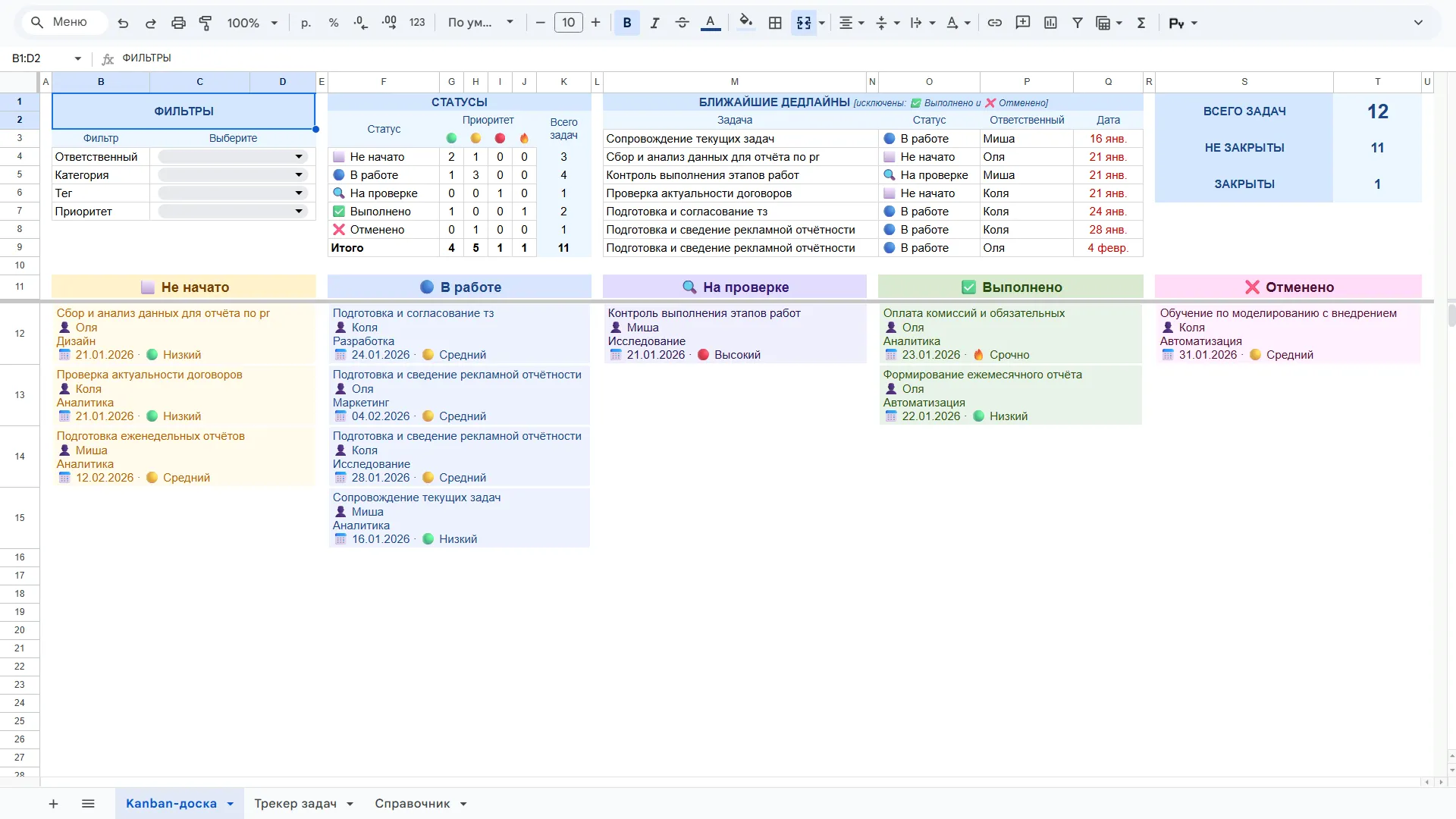
Готовые шаблоны:
3. Учёт задач и проектов — для нескольких направлений работы
Когда команда одновременно ведёт несколько проектов, одного списка задач может быть недостаточно.
В этом случае удобнее использовать таблицу, в которой задачи связаны с конкретными проектами.
Например, можно разделить работу по клиентам, отделам, направлениям или внутренним проектам компании.
Такой формат позволяет:
- Вести задачи по нескольким проектам.
- Назначать ответственных и контролировать сроки.
- Отслеживать выполнение задач внутри каждого проекта.
- Анализировать текущий объём работы.
- Получать общую картину по проектам команды.
Это подходящий вариант для руководителей, небольших компаний и команд, которые работают сразу над несколькими направлениями.
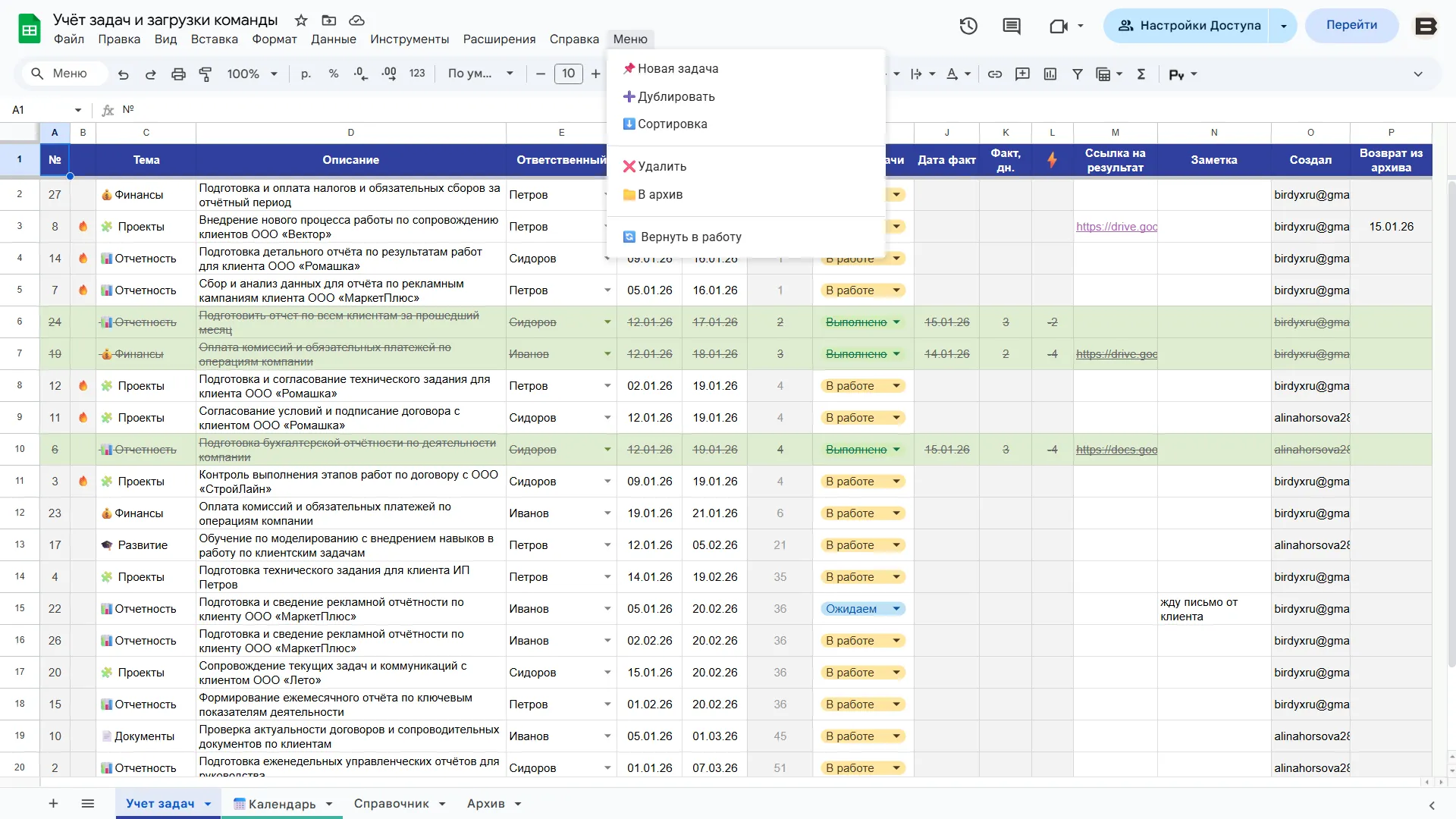
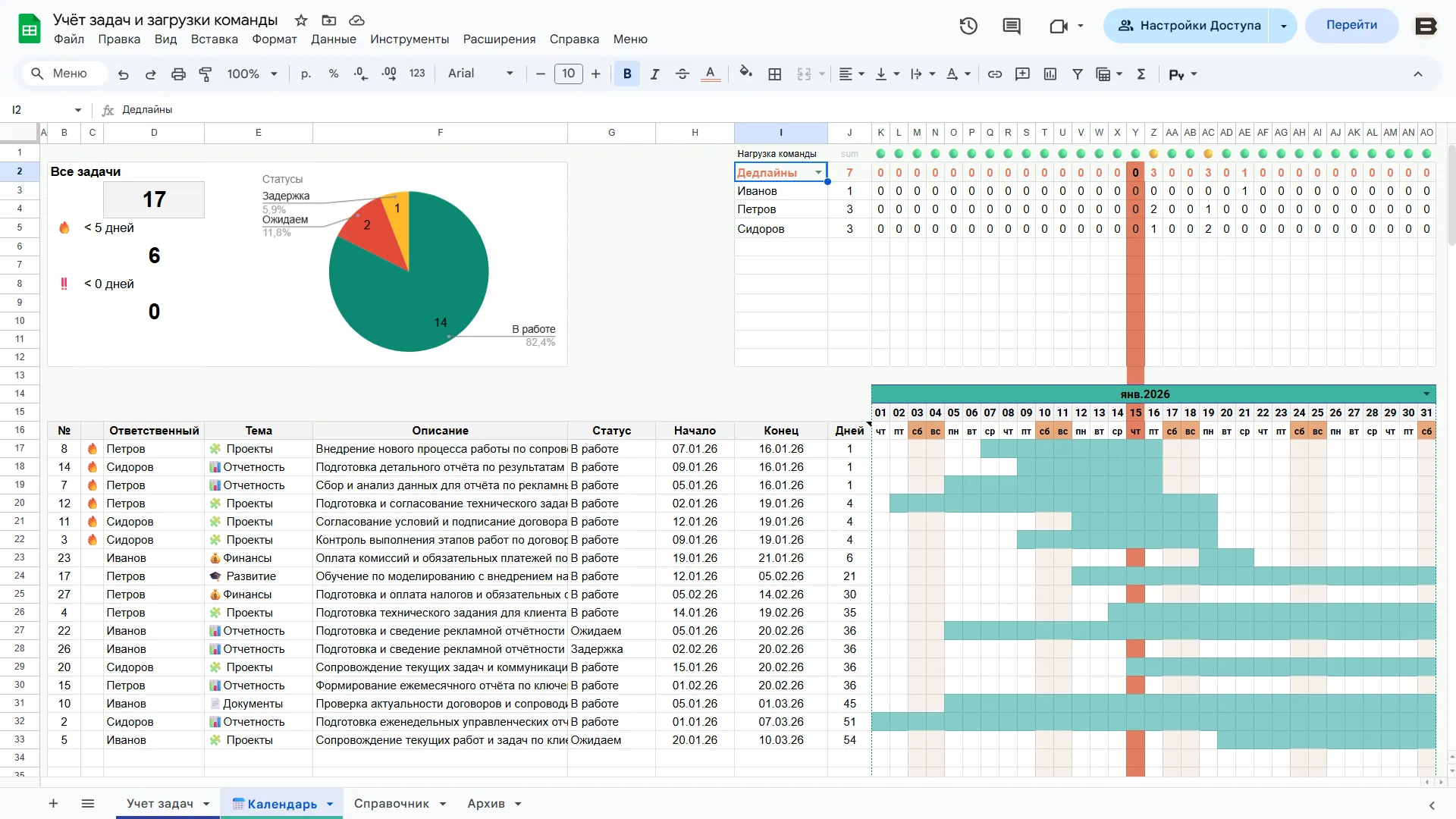
Готовые шаблоны:
Что выбрать: Excel или Google Таблицы?
Оба инструмента подходят для планирования задач, контроля сроков и отслеживания выполнения. Основное различие — в организации совместной работы.
| Критерий | Excel | Google Таблицы |
|---|---|---|
| Работа без интернета | Да | Нет |
| Совместное редактирование | Нет | Да |
| Формулы и автоматизация | Да | Да |
| Хранение файлов | Локально или в облаке | В Google Диске |
Google Таблицы особенно удобны для команд, которым нужен постоянный доступ к общему списку задач. Сотрудники могут одновременно редактировать документ, обновлять статусы и отслеживать изменения.
Excel подойдёт тем, кто предпочитает работать с файлами на компьютере, использовать привычные инструменты Microsoft Office или вести задачи локально.
Если команда уже активно использует один из этих инструментов, переходить на другой необязательно.
Как контролировать выполнение задач
Чтобы таблица была полезна не только для планирования, но и для управления работой, важно установить несколько простых правил.
1. Назначайте одного ответственного за каждую задачу.
Даже если над задачей работают несколько сотрудников, должен быть человек, который отвечает за итоговый результат.
2. Указывайте конкретные сроки.
Дата выполнения помогает планировать загрузку и вовремя замечать задержки.
3. Используйте единые статусы.
Например: «Не начато», «В работе», «На проверке», «Готово». Чем понятнее статусы, тем проще оценивать состояние задач.
4. Регулярно обновляйте информацию.
Сотрудники должны отмечать изменения статусов, а руководитель — проверять просроченные задачи и текущие приоритеты.
5. Следите за общей загрузкой команды.
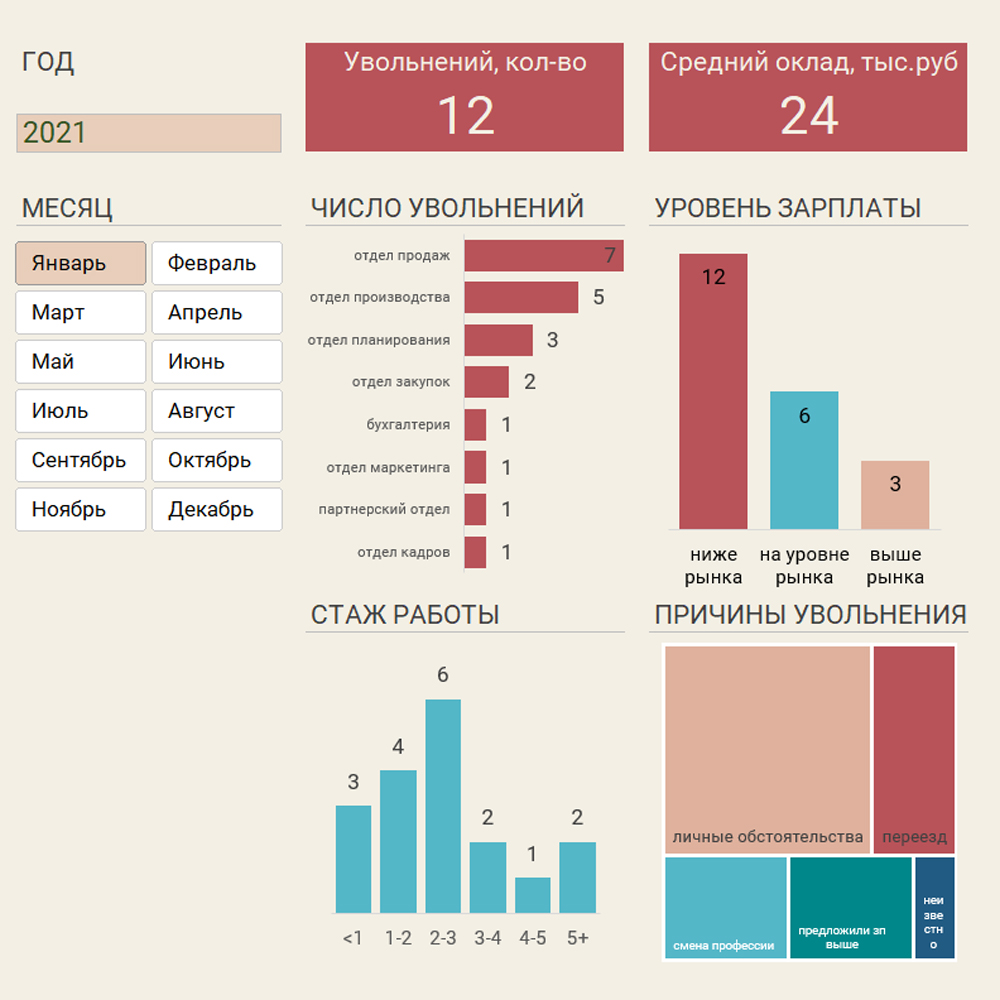
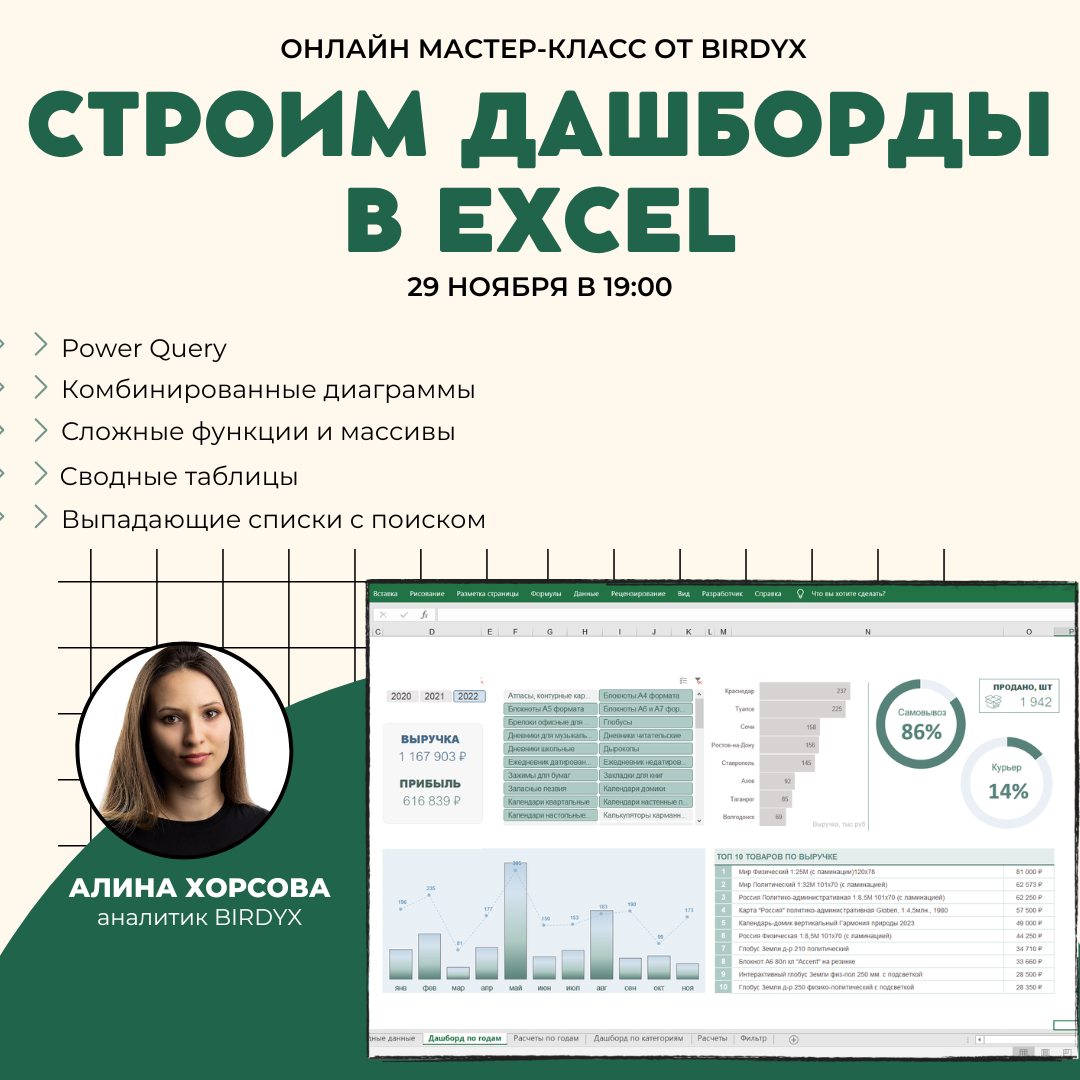
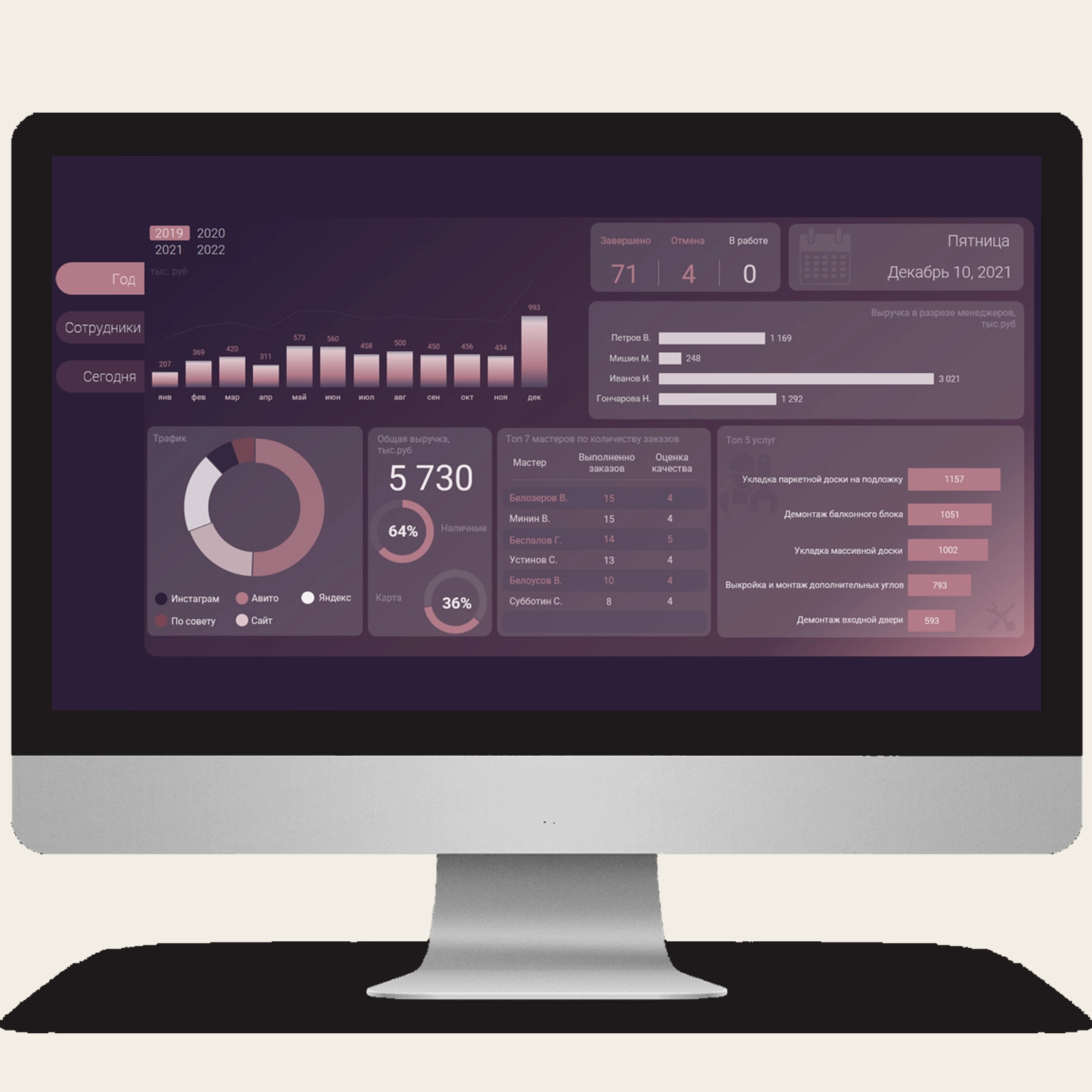
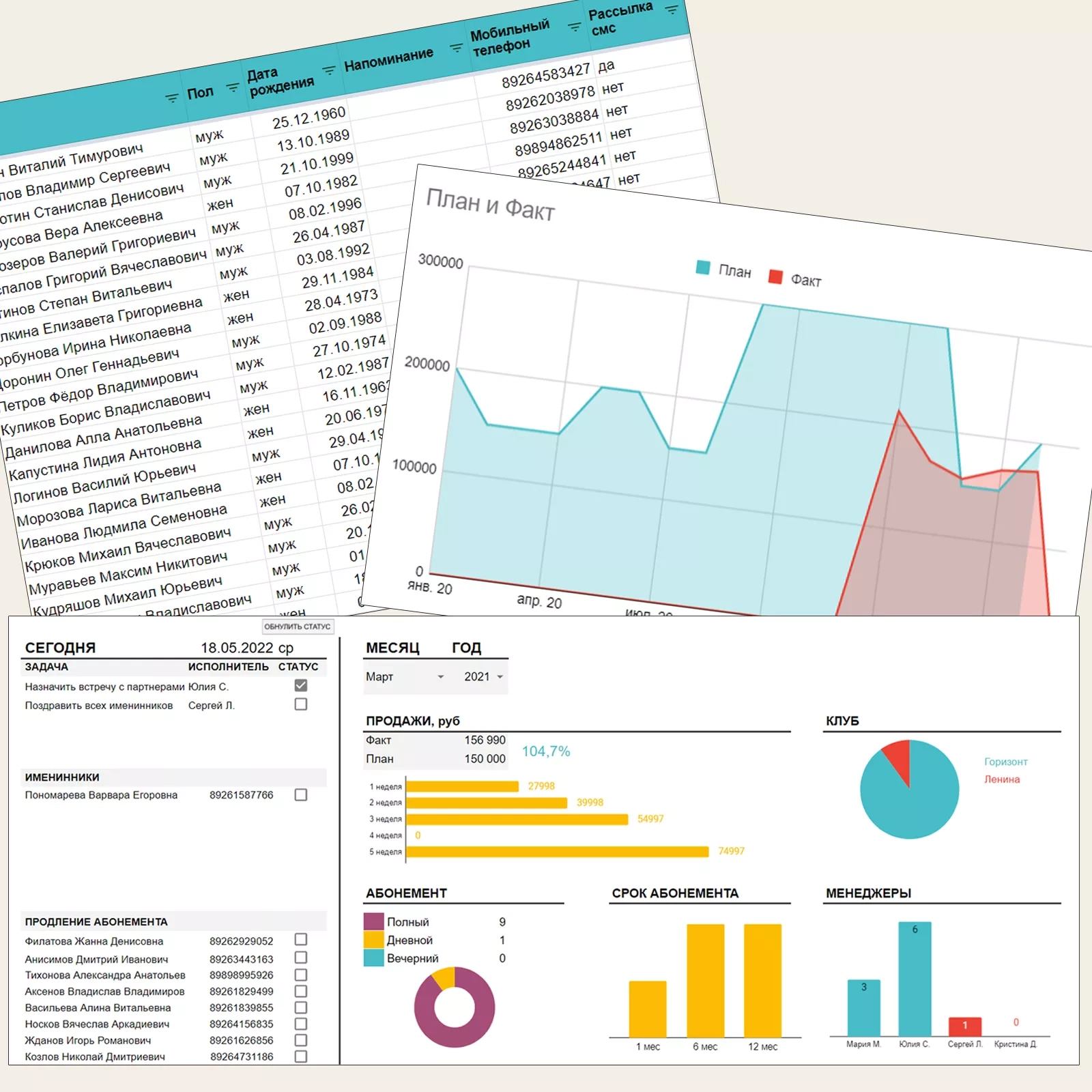
Фильтры, сводные показатели и визуальное отображение прогресса помогают понять, сколько задач находится у каждого сотрудника и где возникают задержки.
При таком подходе таблица становится полноценным рабочим инструментом, а не просто списком поручений.
Когда таблицы достаточно, а когда нужен таск-менеджер?
Excel и Google Таблицы могут заменить отдельный таск-менеджер, если команде требуется базовое управление задачами без сложных бизнес-процессов.
Таблицы особенно удобны, когда:
- В команде небольшое количество сотрудников.
- Нужно распределять задачи и контролировать сроки.
- Нет необходимости в сложных автоматизациях.
- Важно быстро внедрить понятную систему.
- Сотрудники уже умеют работать с Excel или Google Таблицами.
Но если в компании много взаимосвязанных процессов, сложные согласования, интеграции с другими сервисами и большое количество участников, специализированная система может быть удобнее.
Итог: как вести задачи команды без Trello, Битрикс и Notion?
Для организации командной работы необязательно внедрять отдельный сервис. Во многих случаях достаточно Excel или Google Таблиц с продуманной структурой.
Выбор зависит от ваших задач:
- To-Do List — если нужен простой список поручений со сроками и статусами.
- Канбан-доска — если важно наглядно контролировать этапы выполнения.
- Учёт задач и проектов — если команда работает над несколькими проектами одновременно.
Эти форматы можно использовать отдельно, комбинировать между собой и расширять дополнительными функциями по мере необходимости.
В каталоге store.birdyx.ru вы найдёте готовые планировщики, канбан-доски и таблицы для учёта задач и проектов в Excel и Google Таблицах.
Их можно использовать как самостоятельные инструменты или взять за основу собственной системы управления задачами. Начните с подходящего шаблона, а если со временем потребуется больше возможностей — дополните его новыми функциями или объедините несколько подходов в одной таблице.
Главное — не усложнять процессы без необходимости. Даже простая таблица поможет организовать работу команды, отслеживать выполнение задач и контролировать сроки.
Ещё больше полезных материалов и решений в нашем Telegram-канале: